Für iPad

Deine Schnitte.
Mehr Möglichkeiten.
Weniger neu zeichnen.

Mach aus deinen liebsten Papierschnitten eine Bibliothek zum Anpassen und Wiederverwenden. Oder starte mit einem Kleidungsstück nach deinen Maßen. Ändere den Schnitt, vergleiche Größen und bereite dein nächstes Nähprojekt vor.

In Vorbereitung für den App Store Live ausprobieren ↓

Zum Start informieren

Kostenlos starten. Ein Kauf schaltet alles frei. Kein Abo.

Live
Nach den Regeln der App selbst
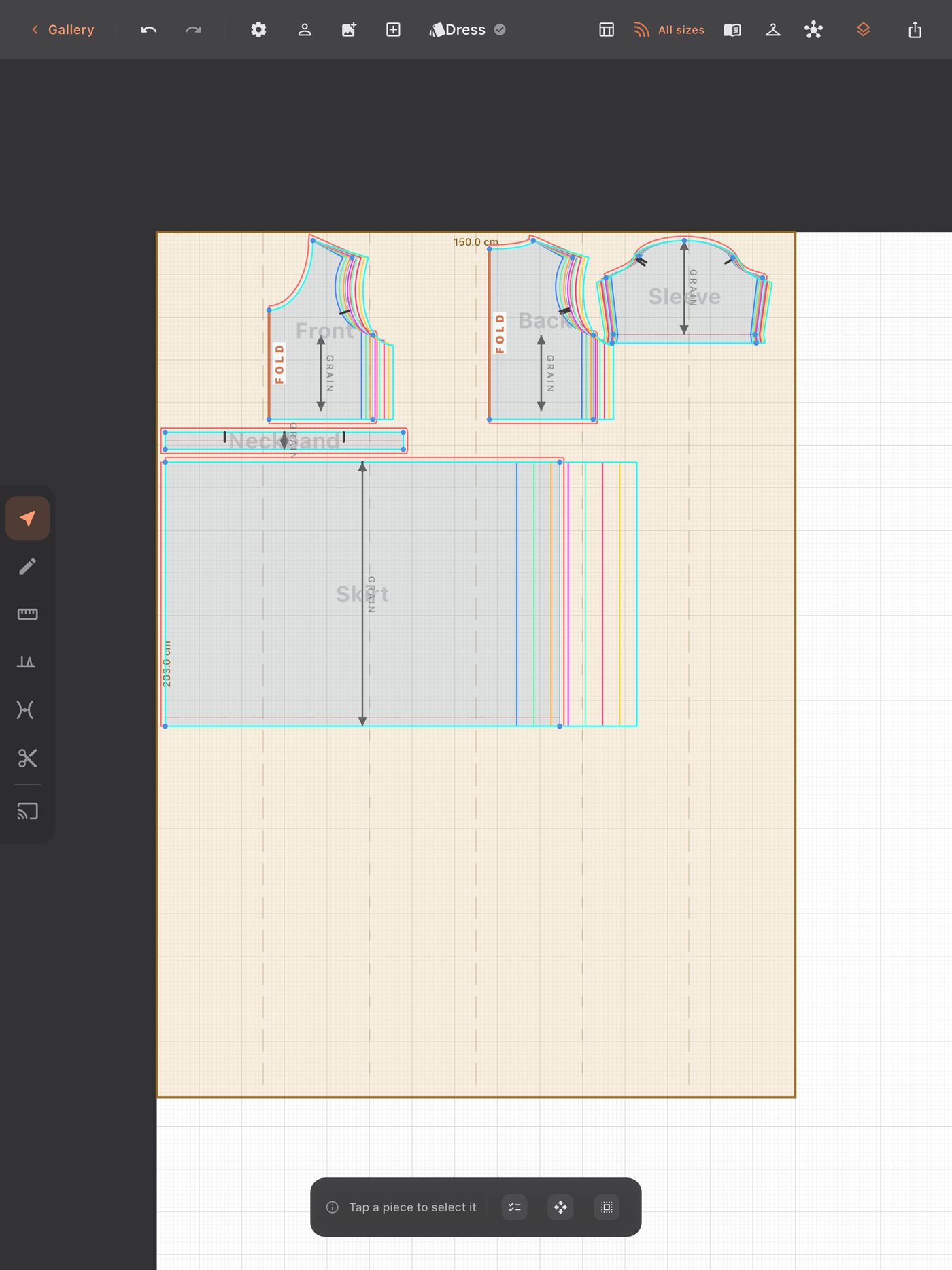
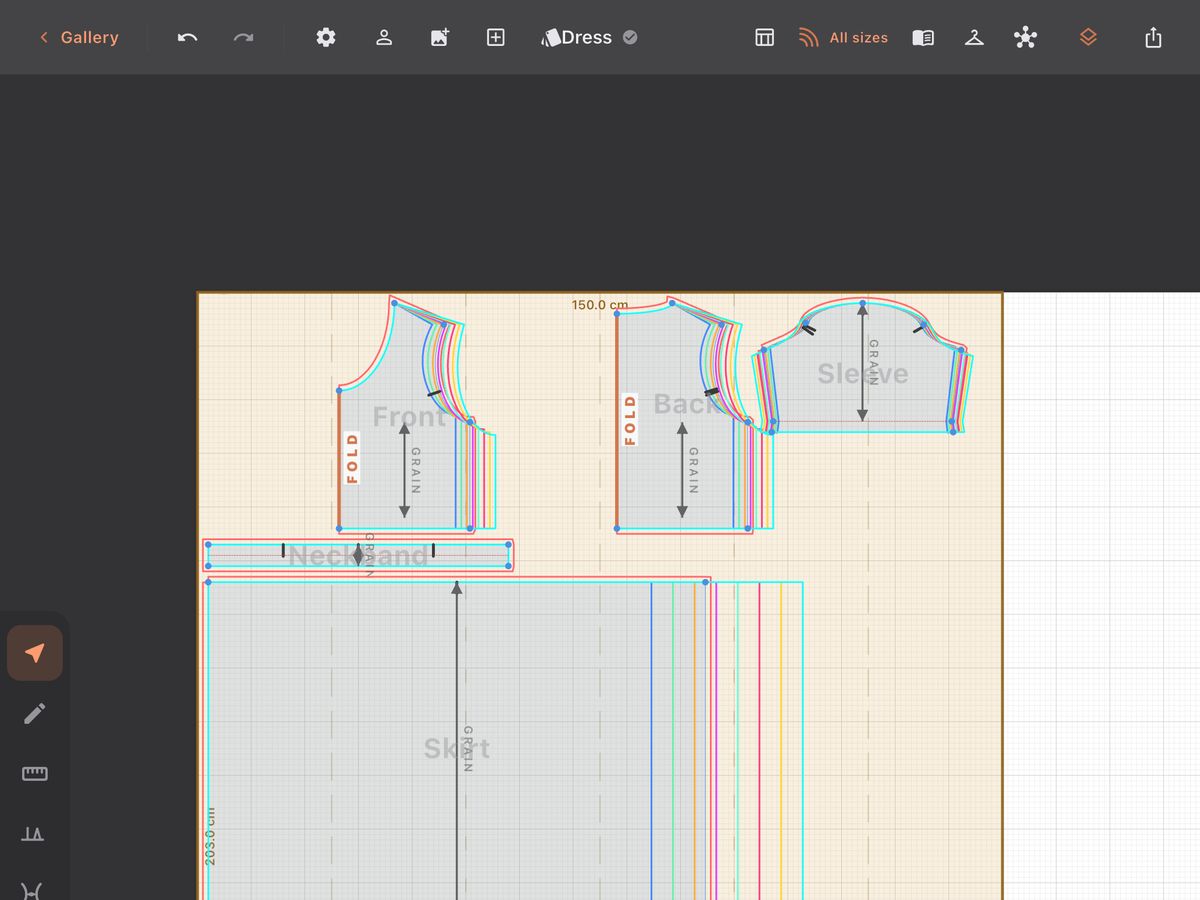
Ein SewGrader-Screenshot: ein nach Maß konstruiertes Kleid, alle acht EU-Größen ineinander, auf 150 cm breitem Stoff ausgelegt.
In den Schnitt klicken, dann mit dem Mausrad zoomen
Schnitte werden geladen …

Sieh zu, wie ein Teil aus dem Nichts entsteht, ein Papierschnitt abgepaust und ein Kleidungsstück gradiert wird — dann tippe hinein und probier es selbst. Die Kleidungsstücke stammen aus demselben Code, der in der App läuft; was du zeichnest, bekommt eine Nahtzugabe, Längen und seinen Platz auf den Druckblättern, wie in der App.

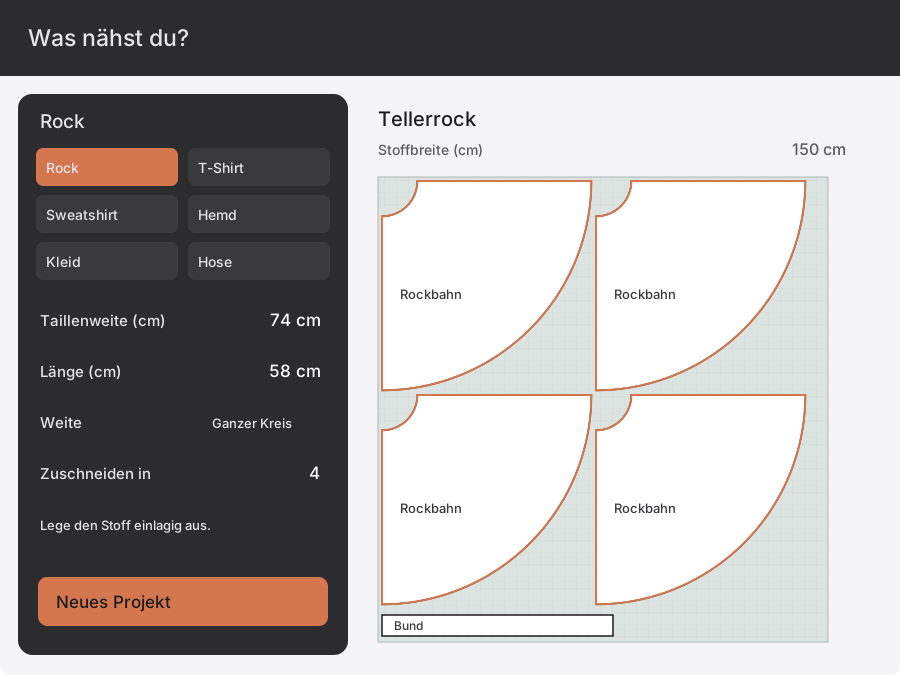
Animierte App-Illustrationen: Tellerrock · 74 cm · 58 cm · 4 × Rockbahn
6
Kleidungsstücke, die
sich selbst konstruieren

Von der Idee
zum Schnitt.
Mit deinen Maßen.

Wähl ein Kleidungsstück: Rock, T-Shirt, Sweatshirt, Hemd, Kleid oder Hose. Gib die zwei oder drei Maße ein, die es braucht. Der Schnitt wird danach konstruiert, und jedes Teil ist beschriftet, wie oft es zugeschnitten wird. Bevor sie etwas zeichnet, sagt dir die App, was entsteht — die fertige Brustweite, die Ärmellänge, wie viel Stoff du kaufen musst. Der Schnitt landet auf einer gezeichneten Stoffbahn in deiner Stoffbreite, sodass du siehst, ob er passt, bevor du den Stoff kaufst. Oder fang auf einer leeren Arbeitsfläche an und konstruiere selbst.

Nutze deine bisherige Arbeit weiter. Ändere eine Länge, verwende einen Ärmel erneut oder erstelle eine weitere Größe, ohne auf Papier neu anzufangen.

Echte Bildschirme.
Nichts retuschiert.

Aufgenommen mit dem aktuellen Build auf einem 13-Zoll-iPad: ein Kleid, nach den Maßen einer Person konstruiert, nach einer Größentabelle gradiert und bis zum Drucker und zum Projektor gebracht.

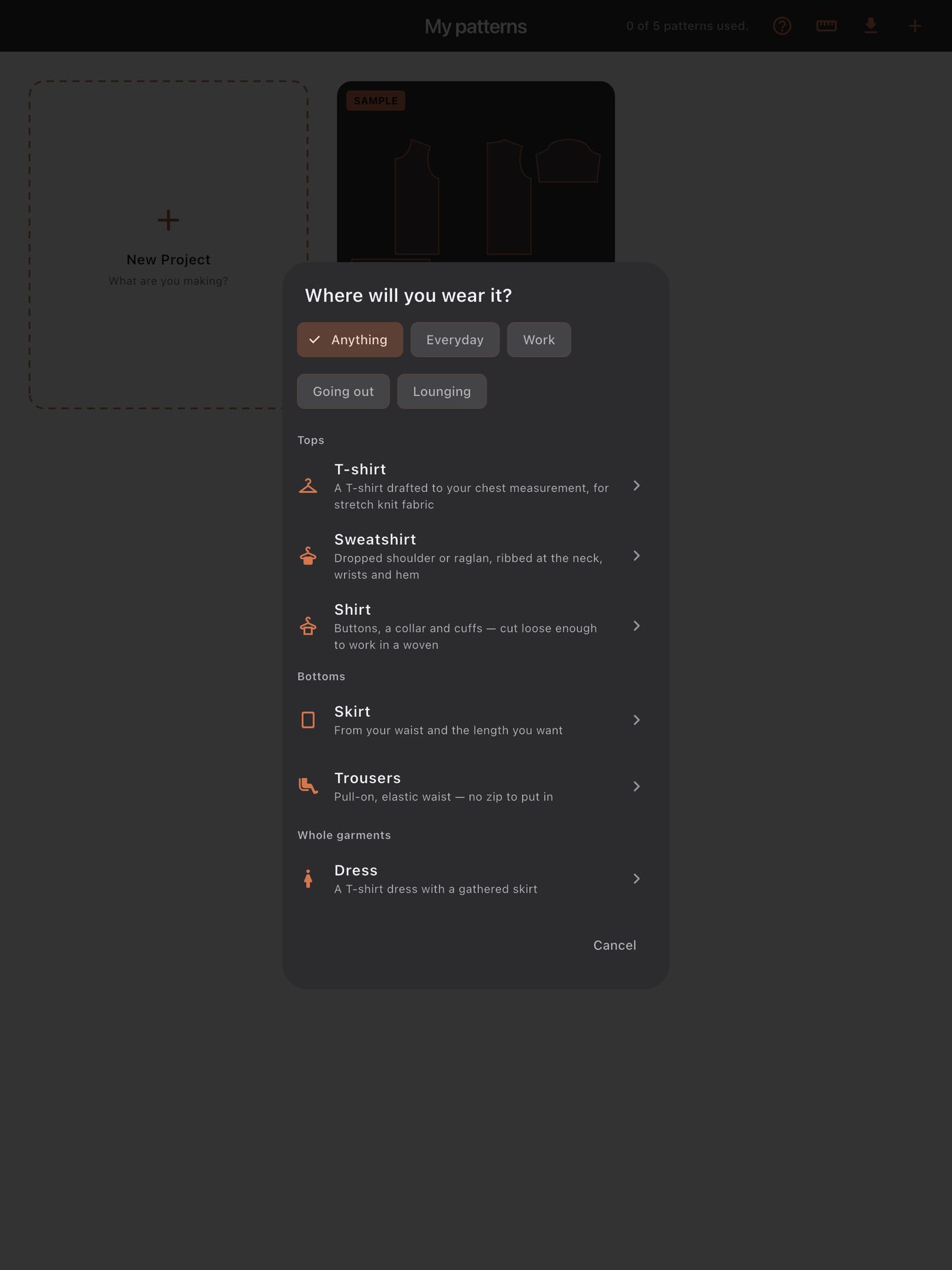
Wähl, was du nähst. Sechs Kleidungsstücke, geordnet danach, wo man sie trägt.
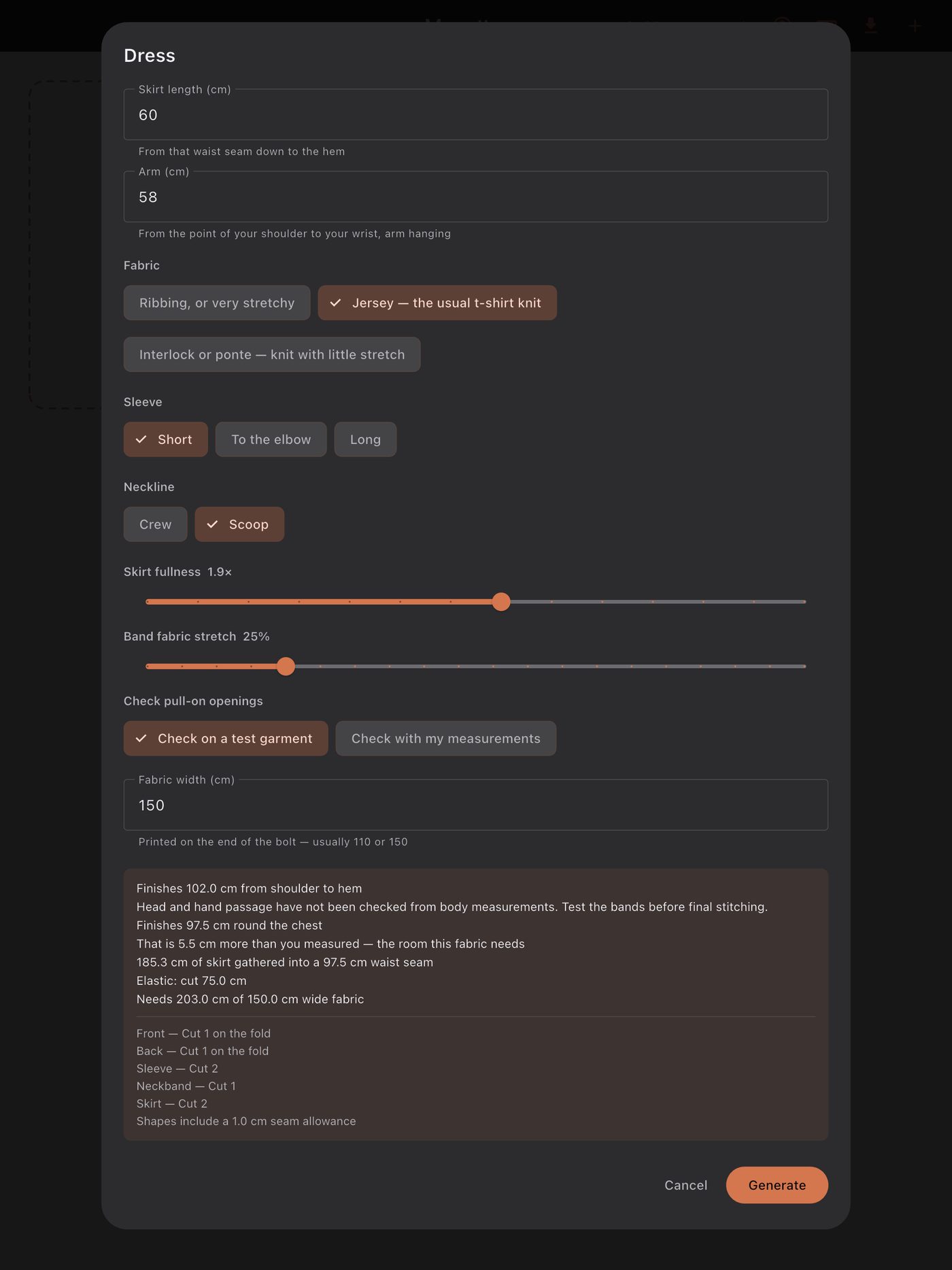
Bevor sie etwas zeichnet, sagt die App, was entsteht: die fertige Brustweite, wie viel Rock eingereiht wird, das zuzuschneidende Gummiband, den zu kaufenden Stoff.
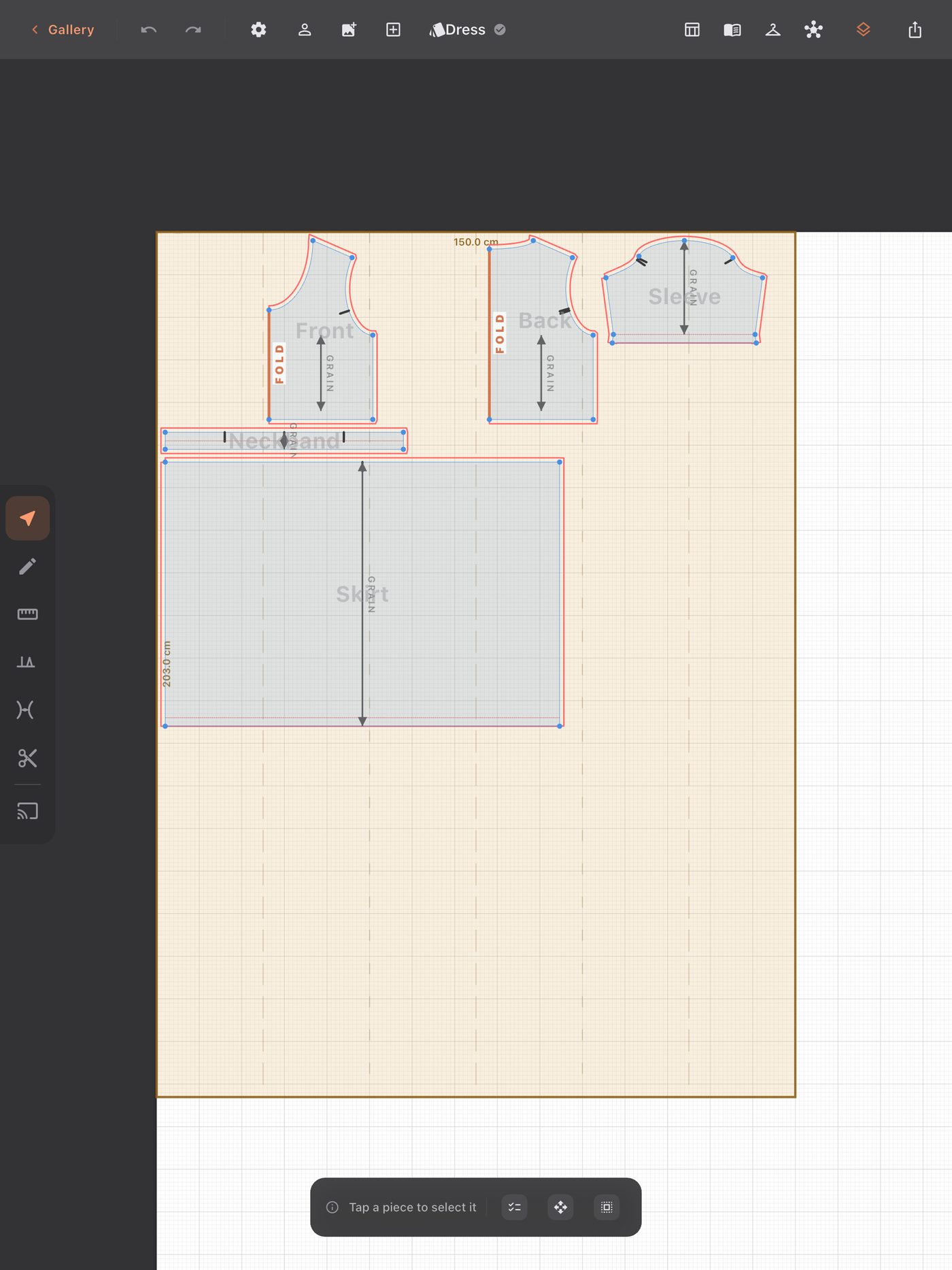
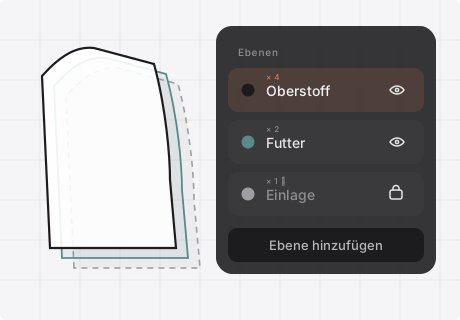
Der Schnitt landet auf deiner Stoffbreite, jedes Teil beschriftet, wie oft es zugeschnitten wird und wo der Stoffbruch liegt.
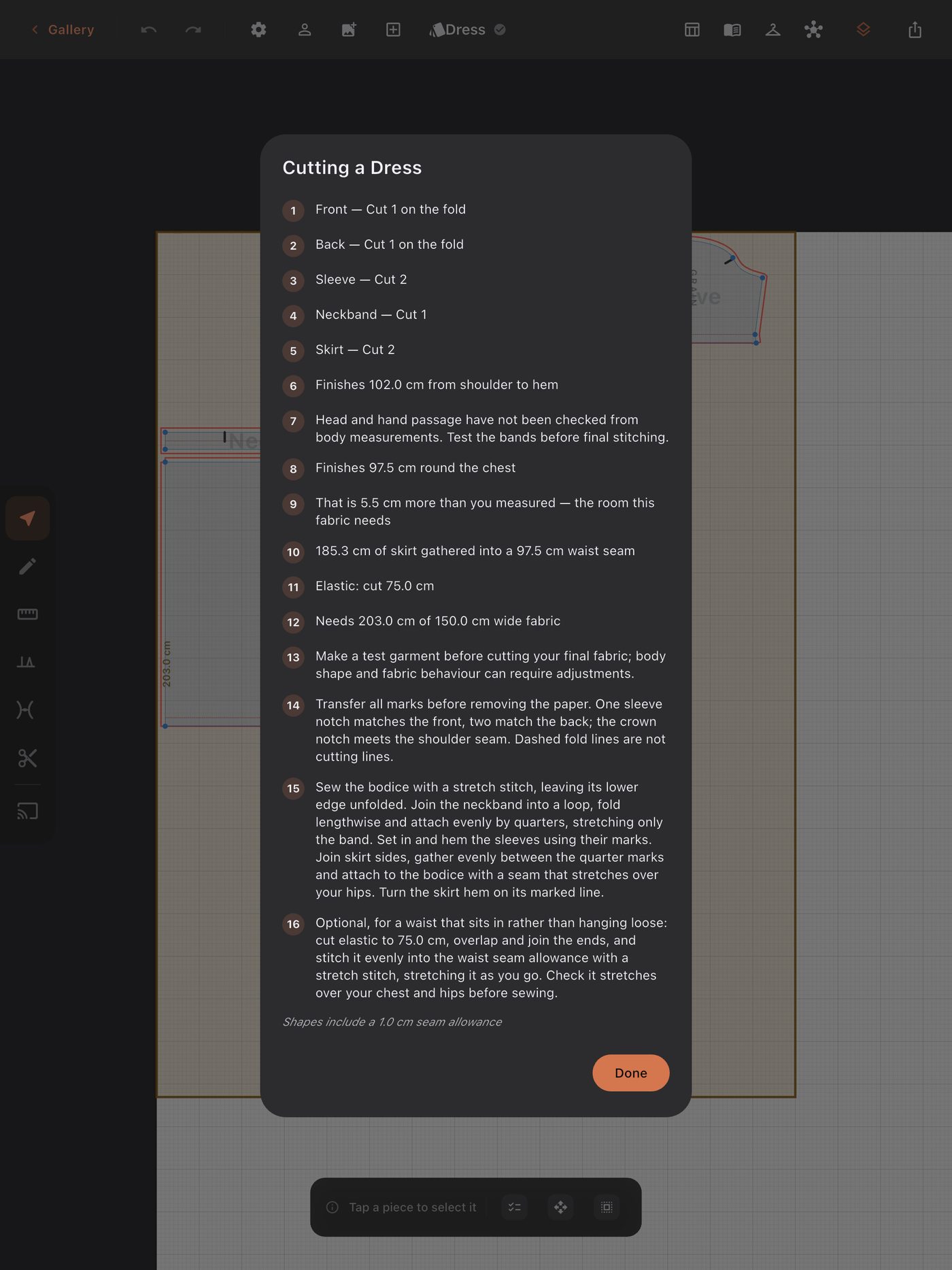
Die Schnittanleitung: jedes Teil, die Zahlen, auf die es ankommt, und die Reihenfolge beim Nähen.
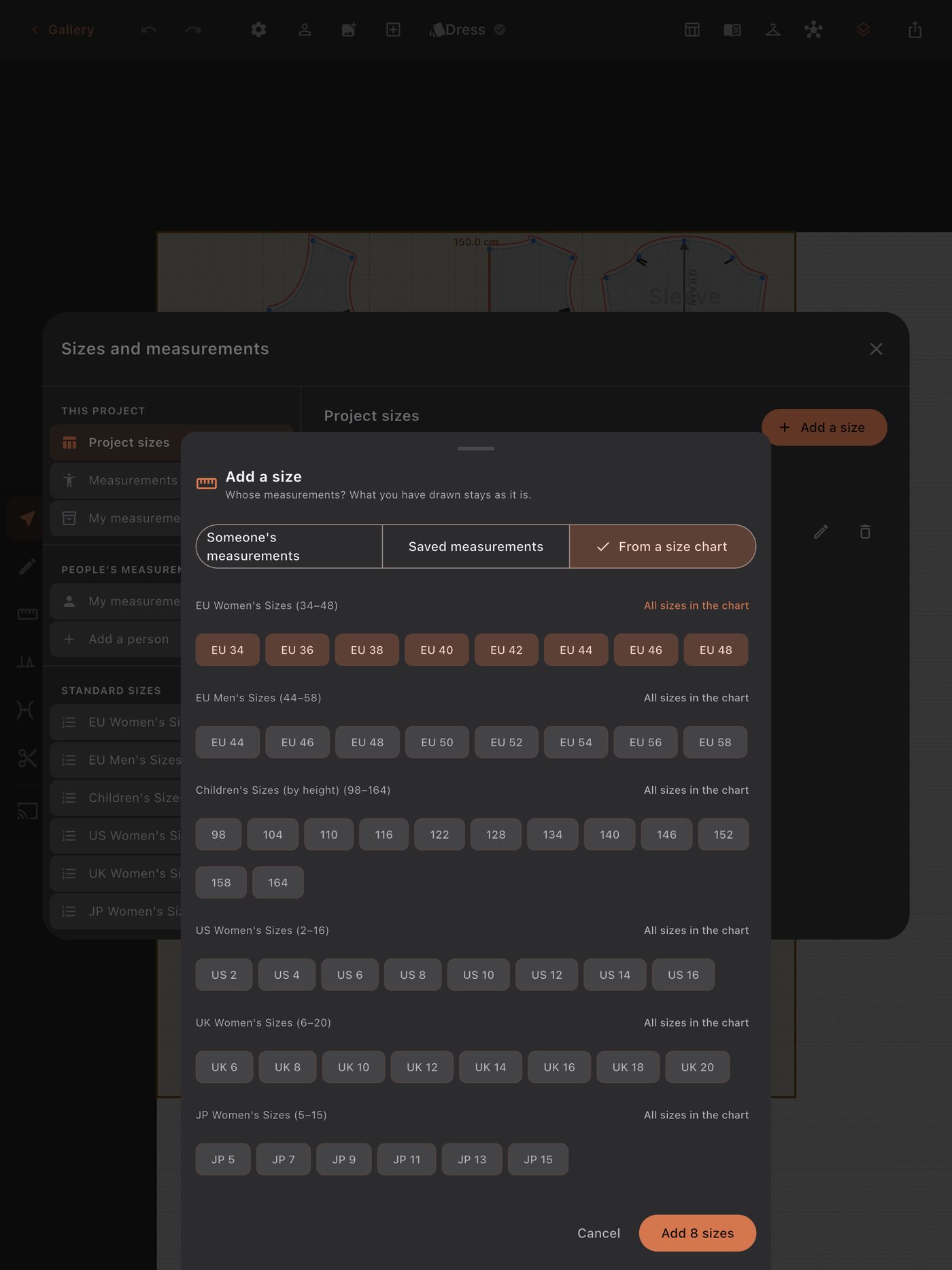
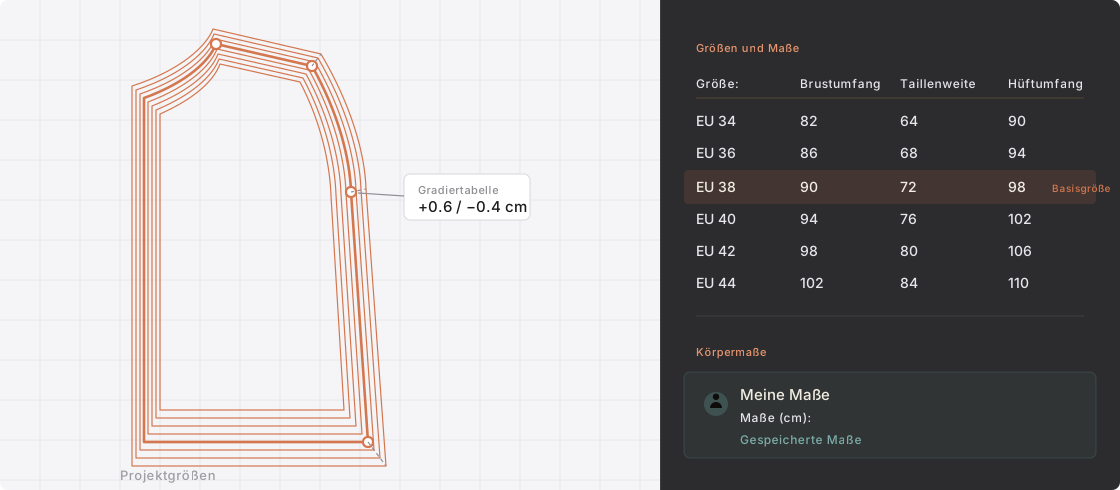
Eine ganze Größentabelle mit einem Tippen. Jede Größe wird aus ihren eigenen Maßen neu konstruiert.
Alle Größen ineinander auf der Arbeitsfläche, damit du genau siehst, was zwischen ihnen wächst.
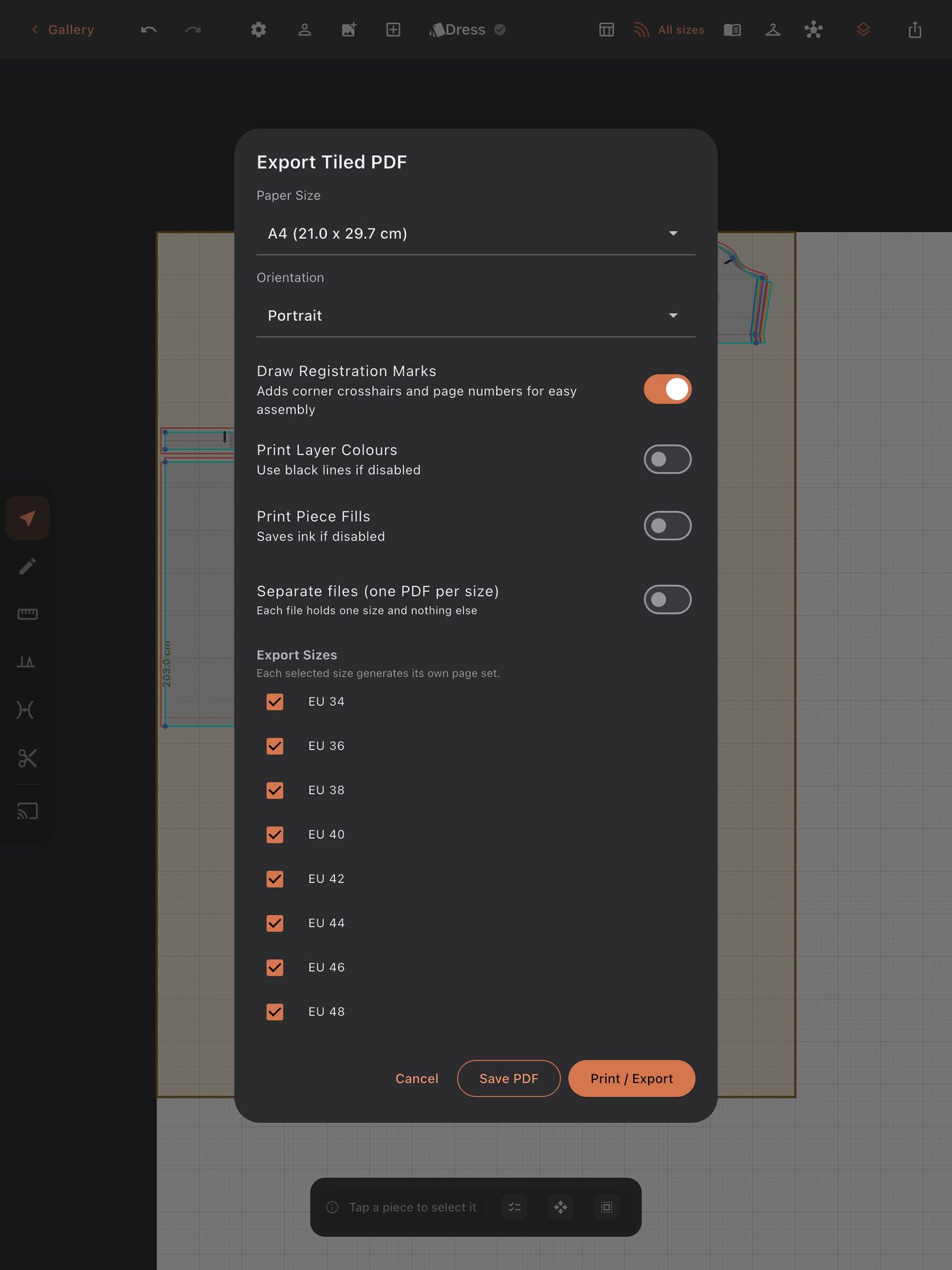
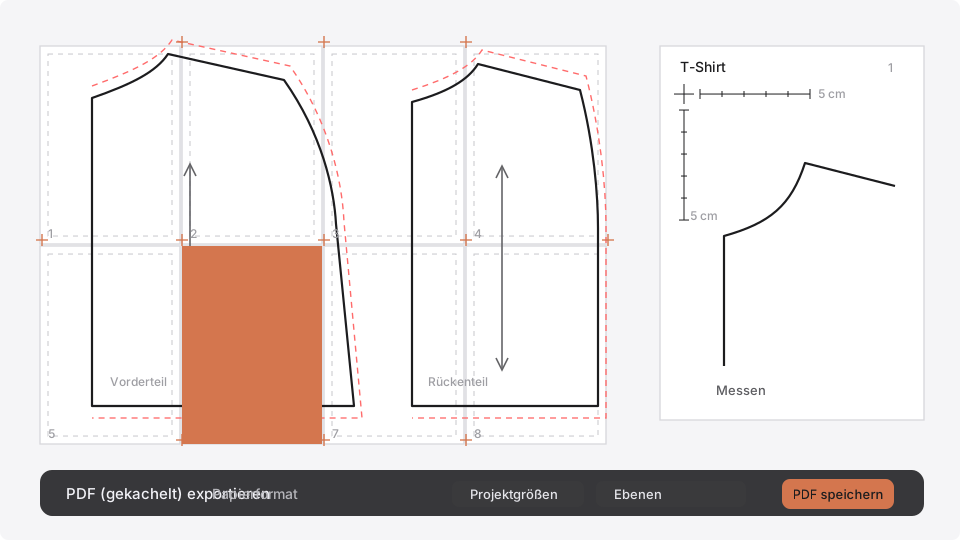
Gekacheltes PDF auf A4 oder Letter, mit Passermarken: eine Größe, alle Größen oder eine Datei pro Größe.
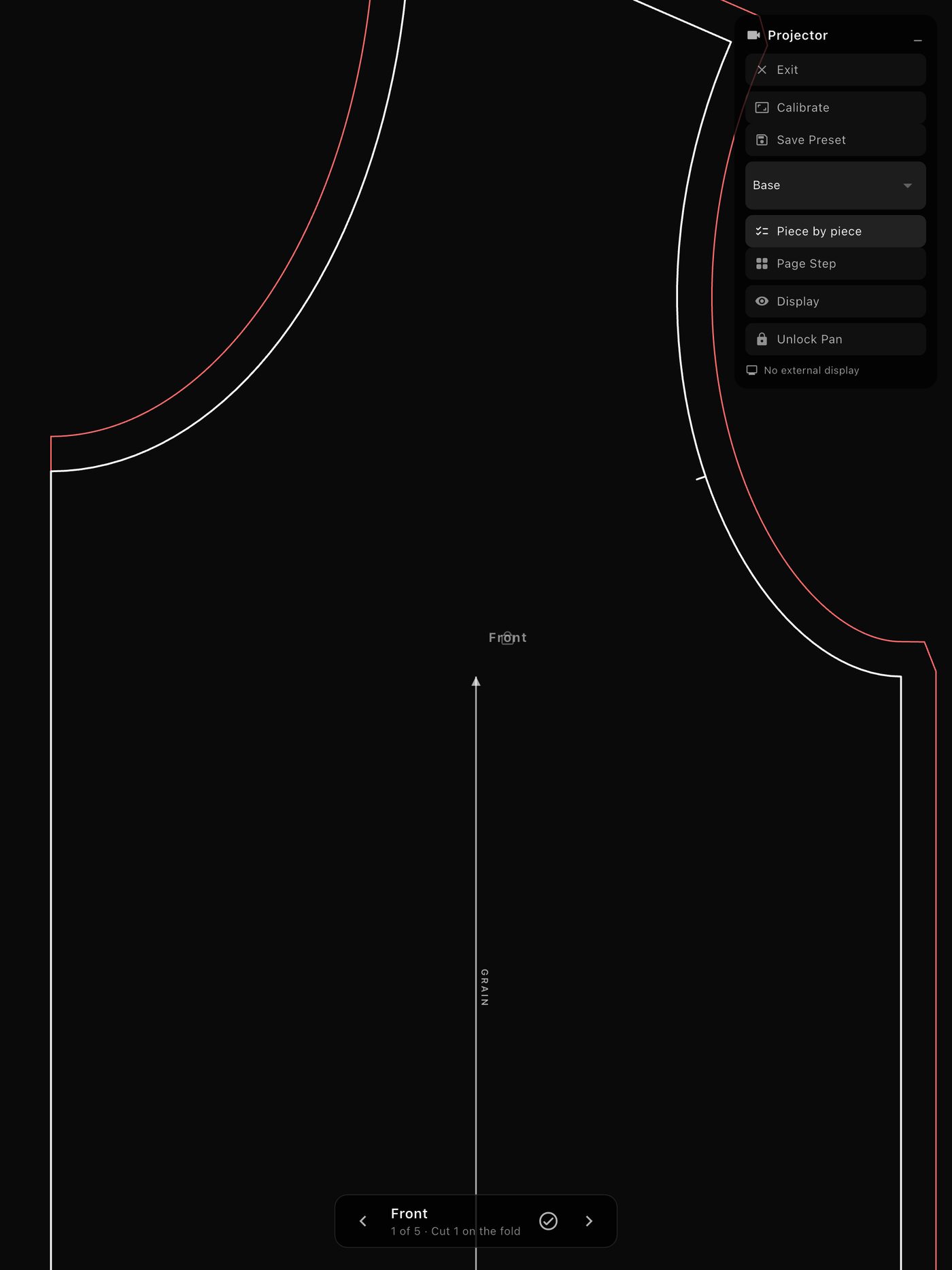
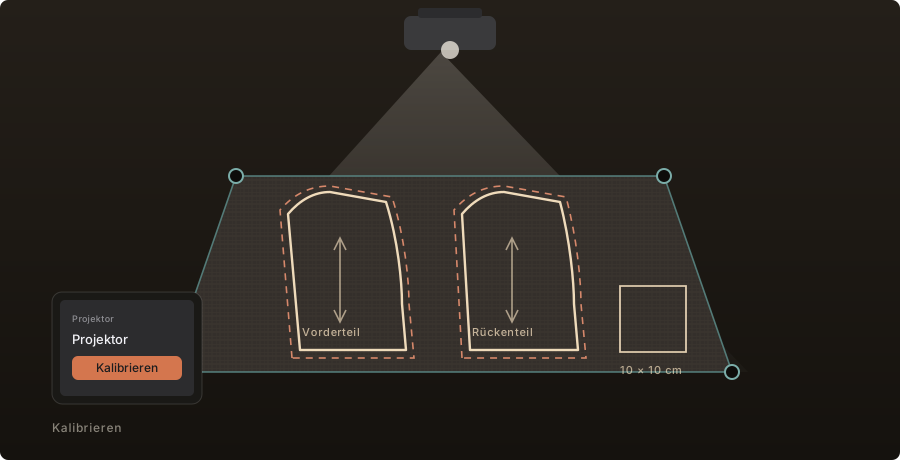
Projektormodus, Teil für Teil, im Maßstab 1:1 auf dem Zuschneidetisch.
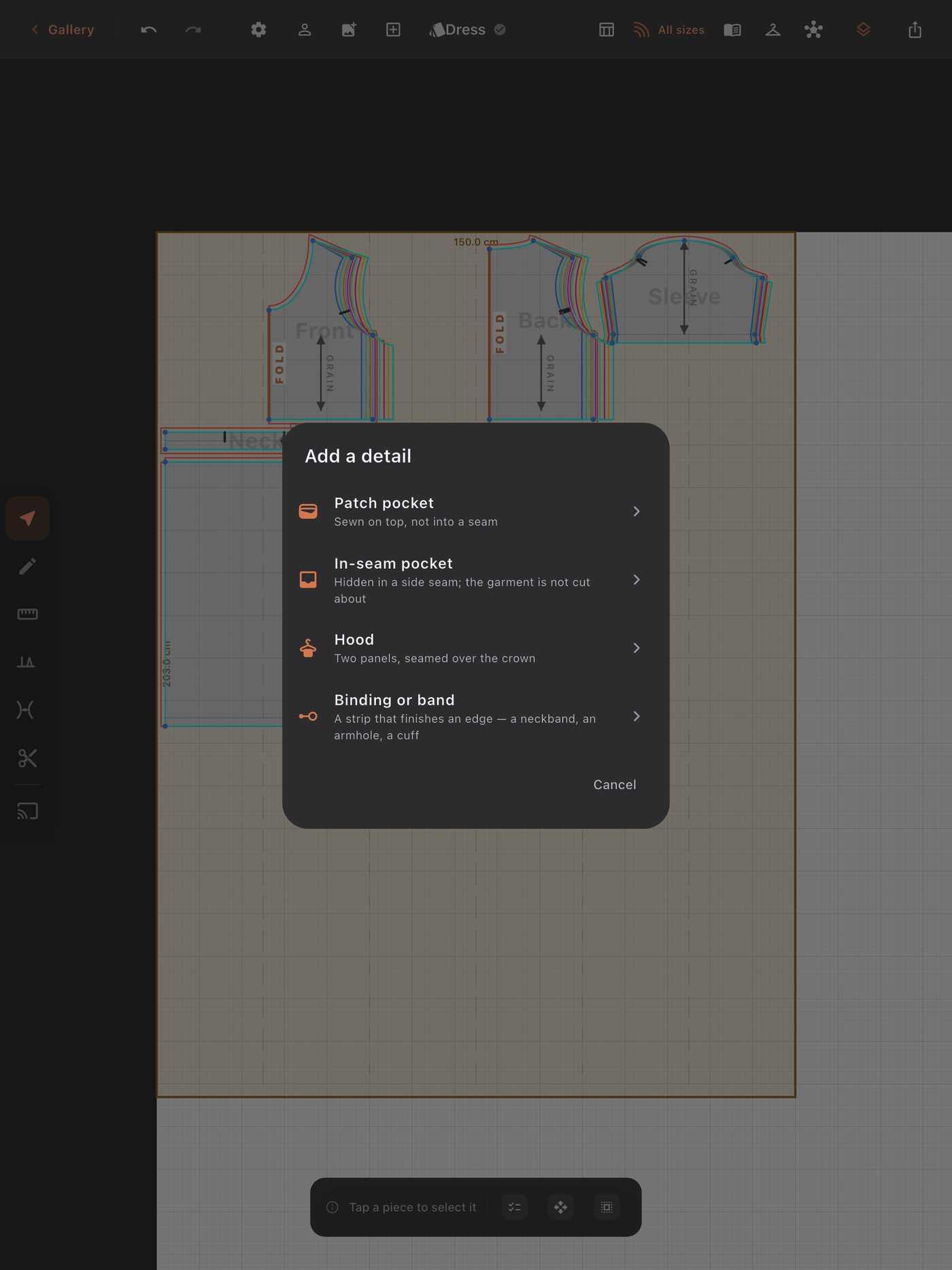
Details, die mit dem Kleidungsstück gehen: eine aufgesetzte Tasche oder Nahttasche, eine Kapuze, eine Einfassung.
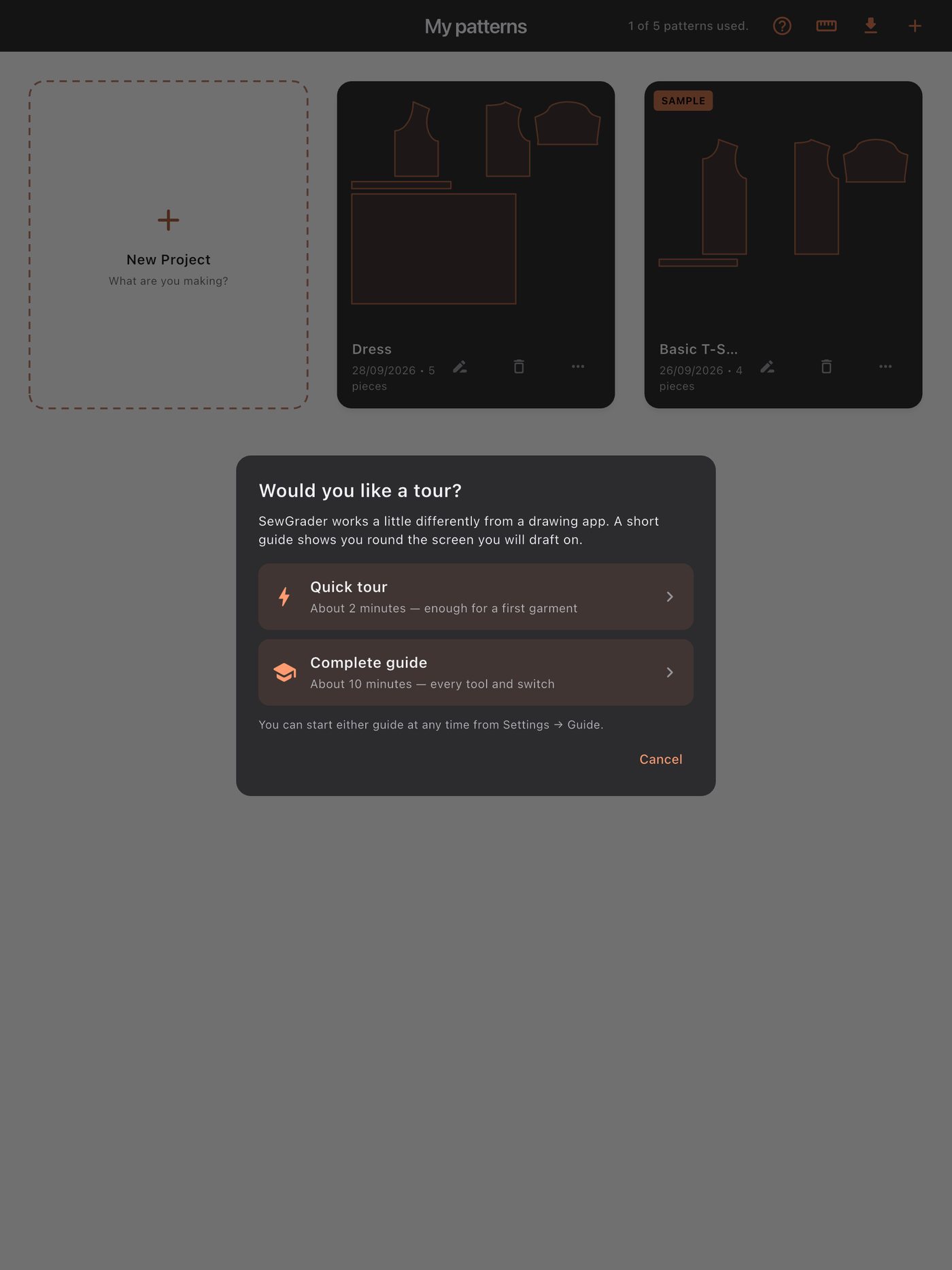
Eine geführte Tour, wenn du willst: zwei Minuten, oder zehn für jedes Werkzeug. Oder keine.
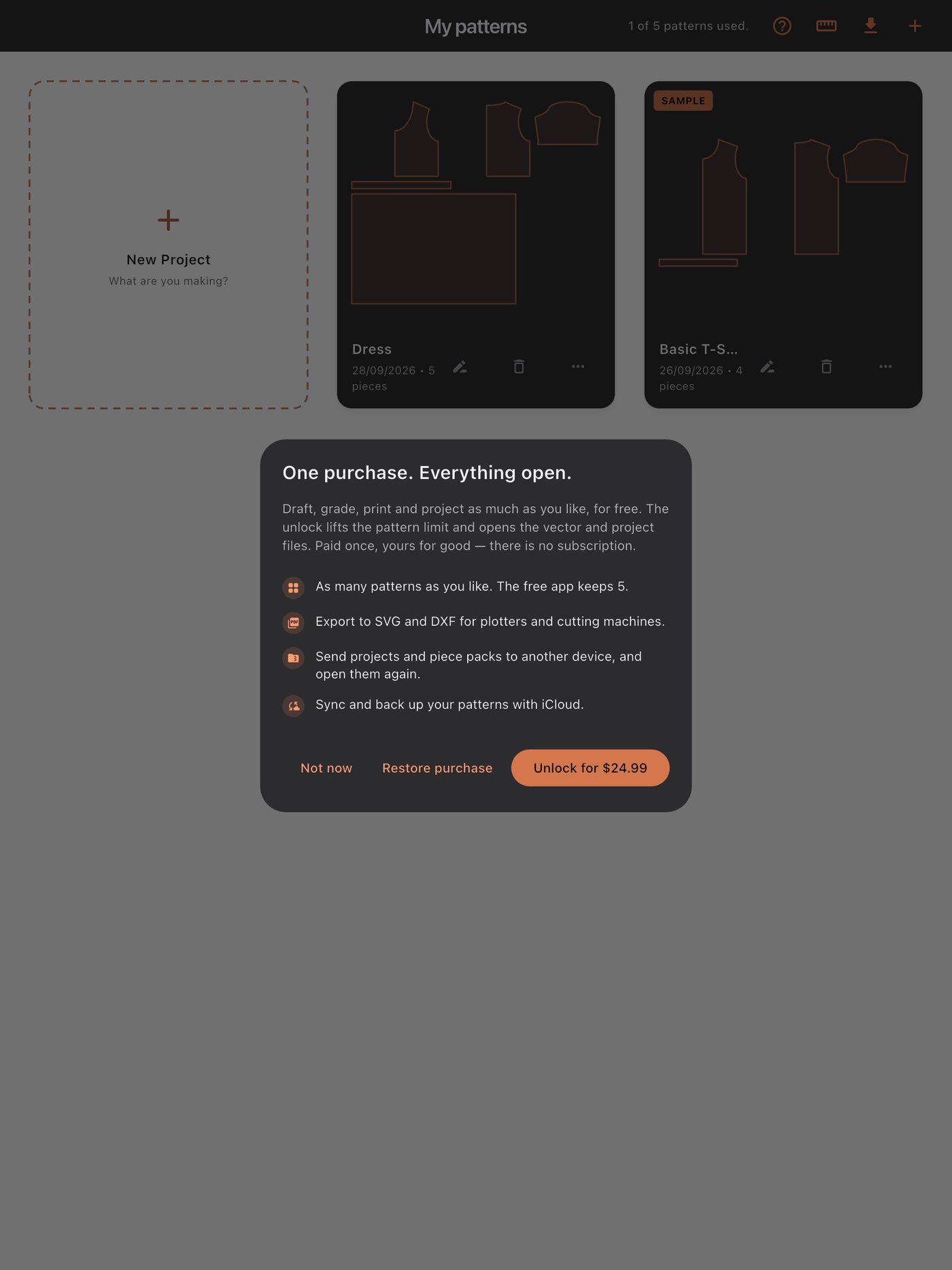
Kostenlos mit bis zu fünf Schnitten. Ein Kauf hebt die Grenze auf und öffnet SVG, DXF, Projektdateien und die iCloud-Synchronisierung.

Deine alten Schnitte
verdienen ein
zweites Leben.

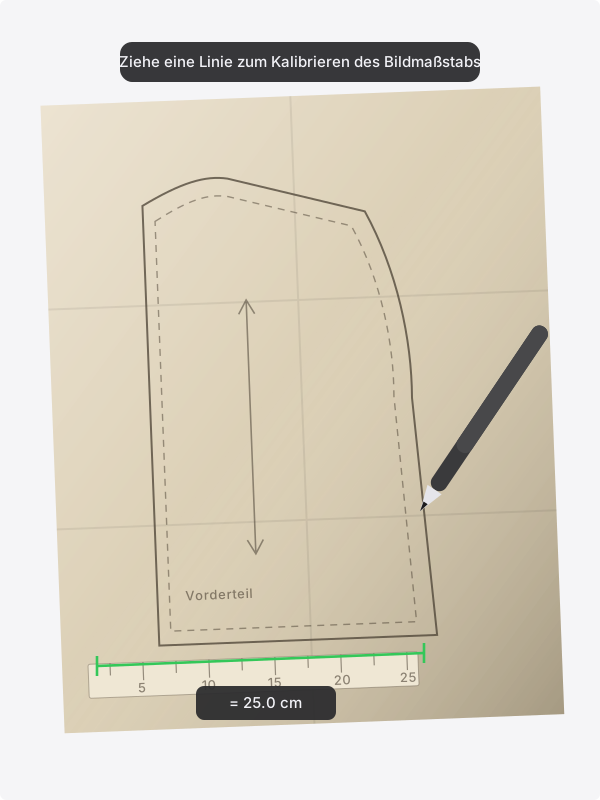
Der Stapel Papier von deiner Großmutter. Der Schnitt, den du 2009 vom Zeitschriftenbogen abgepaust hast. Fotografiere ihn und hol ihn herein. Sag der App, wie lang eine Linie im Foto in Wirklichkeit ist, und zeichne darüber. In Minuten hast du ein digitales Original — eines, das sich für immer gradieren, ändern und drucken lässt.

1

Das Teil fotografieren

Leg das Papier flach hin und bring ein Lineal oder irgendetwas mit bekannter Länge mit ins Bild. Jede Kamera genügt.

2

Auf reale Größe kalibrieren

Zieh eine Linie am Lineal im Foto entlang und gib ihre tatsächliche Länge ein. Eine zweite Linie quer dazu gleicht ein Foto aus, das nicht ganz gerade aufgenommen wurde.

3

Darüber zeichnen

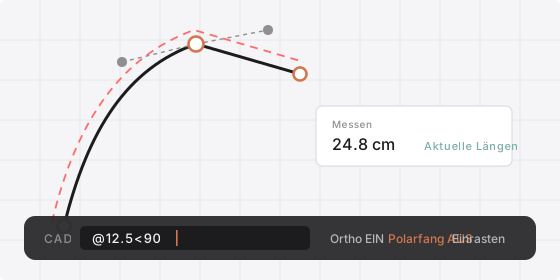
Paus mit dem Pencil oder dem Finger ab. Halte am Ende eines Freihandstrichs, und er rastet auf die Form ein, die du gemeint hast — oder setz Punkte exakt, indem du Koordinaten tippst.

4

Foto löschen, Teil behalten

Das Hintergrundbild verschwindet. Übrig bleibt ein echtes Teil — messbar, gradierbar und in jeder Größe druckbar.

Ein fotografierter Papierschnitt als Pauslage, mit einer Kalibrierlinie am Lineal im Bild und einer digitalen Kontur, die über die gedruckte gezeichnet wird.

Ein Schnitt.
Jede Größe.
Kein zweiter Entwurf.

Integrierte Kleidungsstücke lassen sich nach den Maßen einer anderen Person neu konstruieren. Für selbst gezeichnete oder abgepauste Schnitte legst du Gradierregeln fest und prüfst das Ergebnis. Größentabellen sind Ausgangspunkte; die Passform hängt auch von Modell, Stoff und Mehrweite ab.

Ein Oberteil als Gradiernest aus acht Größen, daneben die Größentabelle, aus der sie entstanden, und ein gespeichertes Maßprofil.

Standard-Größentabellen

Damentabellen für EU, US, UK und JP, dazu Herren und Kinder. Eine auswählen — die Größenreihe steht.

Die Menschen, für die du nähst

Maße überleben Projekte, also leben sie in der App statt in einer Datei. Nimm deiner Schwester an Weihnachten Maß und gradiere das ganze Jahr auf sie.

Regeln pro Punkt, Verknüpfungen pro Kante

Lege bei selbst gezeichneten und abgepausten Schnitten fest, wie sich jeder Punkt zwischen Größen verschiebt. Prüfe die Nähte vor dem Zuschnitt.

Raum für Änderungen.
Vor dem Zuschnitt.

Nutze deine bisherige Arbeit weiter. Ändere eine Länge, verwende einen Ärmel erneut oder erstelle eine weitere Größe, ohne auf Papier neu anzufangen.

Nahtzugabe

Eine Breite fürs Teil, eine Ausnahme für jede einzelne Kante und eine Eckbehandlung, wo zwei aufeinandertreffen. Sie wird gezeichnet, während du sie änderst.

Pro Kante steuerbar

Live-Spiegelung

Eine gespiegelte Kopie, die synchron bleibt. Du änderst eine Seite, die andere folgt — ein symmetrisches Teil wird nur einmal bearbeitet.

Symmetrie eingebaut

Schneiden, aufschneiden, spreizen

Teile ein Schnittteil mit einem geraden, abgewinkelten oder freihändigen Schnitt. Spreize die Abschnitte strahlenförmig, um Abnäher zu verändern oder Mehrweite hinzuzufügen.

Abnäherverlegung

Die Zeichen, gezeichnet als sie selbst

Knipse, Fadenläufe, Bohrlöcher, Abnäher, Bruchlinien, Knöpfe, Innenlinien und Maße. Jedes Symbol ist als das Zeichen selbst gezeichnet — dieselben Zeichen, die auf gekauften Schnitten ohnehin gedruckt sind. Nichts zu entschlüsseln.

Produktionsreif

Alles messen

Miss Strecken in Zentimetern, Millimetern oder Zoll und Winkel in Grad, direkt auf der Arbeitsfläche. Prüf vor dem Zuschnitt, ob die Nähte zusammenpassen. Du kennst eine echte Länge eines Teils? Gib sie ein, und das Teil wird passend skaliert.

Boolesches Verschmelzen

Verschmilz überlappende Teile zu einer sauberen Kontur — so wird aus einem mehrteiligen Stück eine einzige Sache zum Zuschneiden.

Fortgeschritten

Wie hat es gepasst?

Sag der App, wie das letzte Teil saß — ein Bund, der einschnitt, ein Schritt, der beim Hinsetzen zog — und der nächste Schnitt wird nach dem zugeschnitten, was sie gelernt hat, nach einer Regel, die du nachlesen kannst.

Die Anprobe-Schleife

Eine Anleitung, wenn du willst

Eine zweiminütige kurze Einführung oder eine zehnminütige vollständige Anleitung zu jedem Werkzeug und Schalter. Beide startest du jederzeit in den Einstellungen — oder du überspringst beide und nimmst das Beispielprojekt auseinander.

Kurz · Vollständig

Sicherung wiederherstellen

Die Arbeit wird laufend gespeichert, und zu jedem Projekt werden rotierende Sicherungen aufbewahrt, erreichbar über eine Schaltfläche auf der Projektkarte. Mit der Freischaltung kann eine Kopie auch in deinem eigenen iCloud Drive liegen. Eine verlorene Zeichnung ist ein Nachmittag; ein verlorener Schnitt sind die Maße eines Körpers, die du vielleicht nicht noch einmal nehmen kannst.

Backups statt Hoffen
Deine Teile.
Für immer wiederverwendbar.

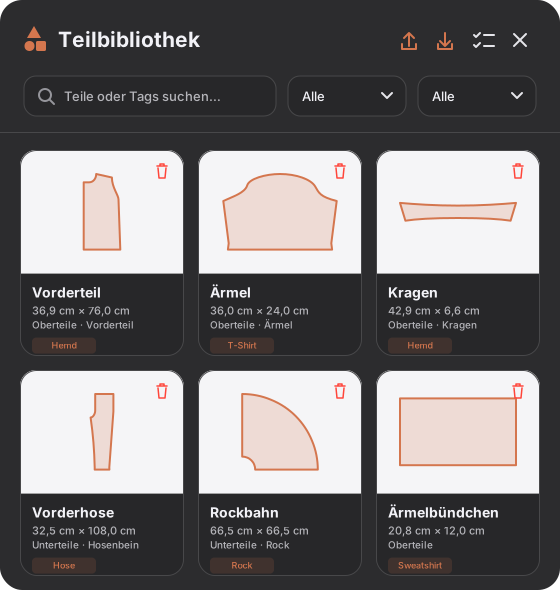
Die Teilbibliothek ist dein eigener Satz Bausteine. Einen Ärmel konstruiert, der endlich sitzt? Sichere ihn. Im nächsten Projekt holst du ihn und bist schon auf halbem Weg. Kategorien und Schlagwörter sind der Grund, warum du ihn in einem Jahr wiederfindest.

Jedes Teil mit Kategorie und Schlagwörtern sichern
Nach Name, Typ oder Schlagwort suchen
Landet in der Mitte deiner Ansicht, bereit zum Platzieren
Die ganze Bibliothek als eine Datei exportieren — aufs andere Gerät oder zum Aufheben
Die Teilebibliothek in der App: gespeicherte Teile mit ihren echten Umrissen, jeweils mit Maßen, Kategorie und Tag.

Von SewGrader
überallhin.

Vier Exportmöglichkeiten für unterschiedliche Arbeitsabläufe. Wähle die passende für dich.

PDF, gekachelt

Mehrseitig, mit Passermarken und Seitenzahlen. Jeder Heimdrucker, jedes gängige Papierformat.

SVG

Saubere Vektoren für Illustrator, Inkscape und Schneideplotter wie Cricut oder Silhouette.

DXF

Das Format, das Profiplotter und Schnitt-CAD lesen. Gib einer Druckerei die Datei, und sie öffnet sich.

Beamer & Schnittanleitung

1:1 auf dem Boden, oder die Zahlen zum Anzeichnen direkt auf den gefalteten Stoff. Für die Teile, die nie Papier gebraucht haben.

Wer näht
mit
SewGrader?

Menschen, die zu Hause nähen

Mach aus deinen liebsten Papierschnitten eine Bibliothek zum Anpassen und Wiederverwenden.

Schnittkonstrukteurinnen und Designer

Du konstruierst selbst und hast das Skalieren von Hand satt. Aus einer Größe wird an einem Abend eine ganze Größenreihe — mit sichtbaren Regeln, die dir gehören.

Maßschneiderei

Speichere die Maße der Menschen, für die du nähst, und nutze sie im nächsten Projekt wieder.

Lehrende und Lernende

Unterrichte die Geometrie so, dass sie sichtbar und veränderbar ist. Eine Klasse kann fünf Ideen ausprobieren, ohne fünf Bogen Papier zu verbrauchen.

Auch der Teil,
den andere vergessen.

Menüs sind die leichtere Hälfte. SewGrader ist bis nach unten übersetzt — auch die Beschriftungen, die auf den Schnitt selbst gedruckt werden, die Schnittanleitung und die Befehlszeile. Genau dort hört eine Übersetzung sonst auf.

Kostenlos starten.
Ein Kauf für alles.

Lade SewGrader herunter und nutze alles — jedes Kleidungsstück, das Gradieren, den Druck und den Projektor — mit bis zu fünf Schnitten gleichzeitig. Wenn du mehr willst, schaltet ein einziger Kauf alles dauerhaft frei. Keine Testphase, die abläuft, und keine monatliche Abbuchung für eine App, die du schubweise nutzt.

Kostenlos
0 USD
  • Jedes Kleidungsstück und jedes Konstruktions- und Gradierwerkzeug
  • Gekachelter PDF-Druck und der Projektor
  • Bis zu fünf Schnitte gleichzeitig — das Beispiel zählt nicht mit
Dauerhafte Freischaltung
24,99 $ einmalig
  • So viele Schnitte, wie du willst
  • SVG und DXF für Plotter und Schneidemaschinen
  • Projekte und Teile-Pakete auf ein anderes Gerät übertragen
  • Synchronisierung und Sicherung in dein eigenes iCloud Drive

Der endgültige Preis wird im App Store in deiner Landeswährung angezeigt.

  • Kein Abo. Eine Freischaltung, einmal bezahlt, und sonst wird in der App nichts verkauft.
  • Kein Konto. Nichts, wofür man sich anmeldet, nichts, wovon man ausgesperrt werden kann.
  • Keine Werbung, kein Tracking. Nichts in der App sieht zu, was du tust, und nichts meldet es irgendwohin.
  • Keine Cloud, von der du abhängst. Deine Schnitte sind Dateien auf deinem Gerät. Die iCloud-Synchronisierung ist optional und geht in dein eigenes iCloud Drive — nie zu uns.

SewGrader ist in Vorbereitung. Der hier gezeigte Preis der Freischaltung ist geplant; der endgültige Preis wird zum Start der App bestätigt.

Loslegen

Dein Zeichentisch
wartet.

Gemacht für das iPad. Der Apple Pencil wird unterstützt, aber ein Finger genügt.

Bald im App Store

Kostenlos starten · Einmal freischalten · Kein Abo