的衣服
从想法
到纸样。
按你的尺寸。
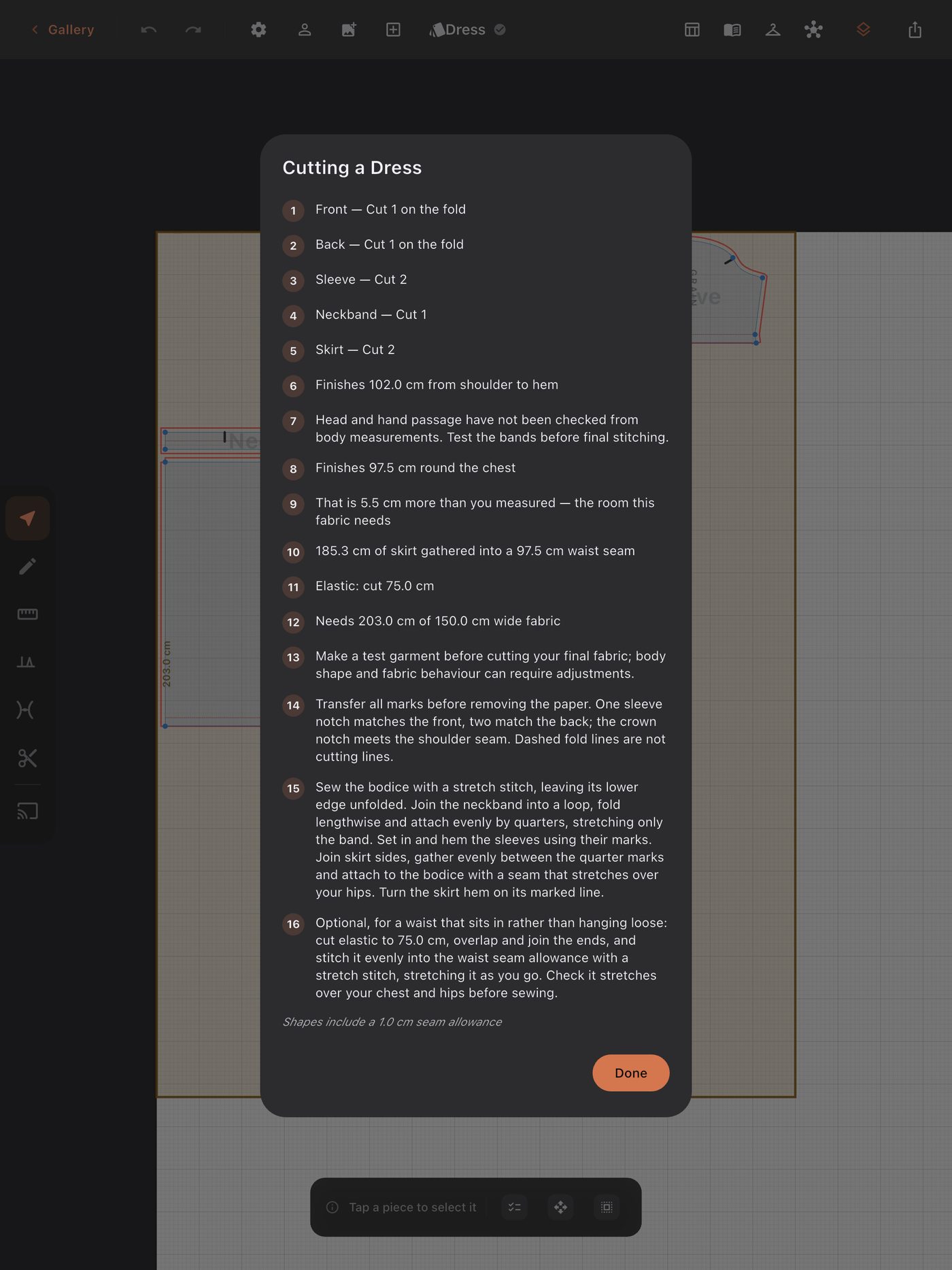
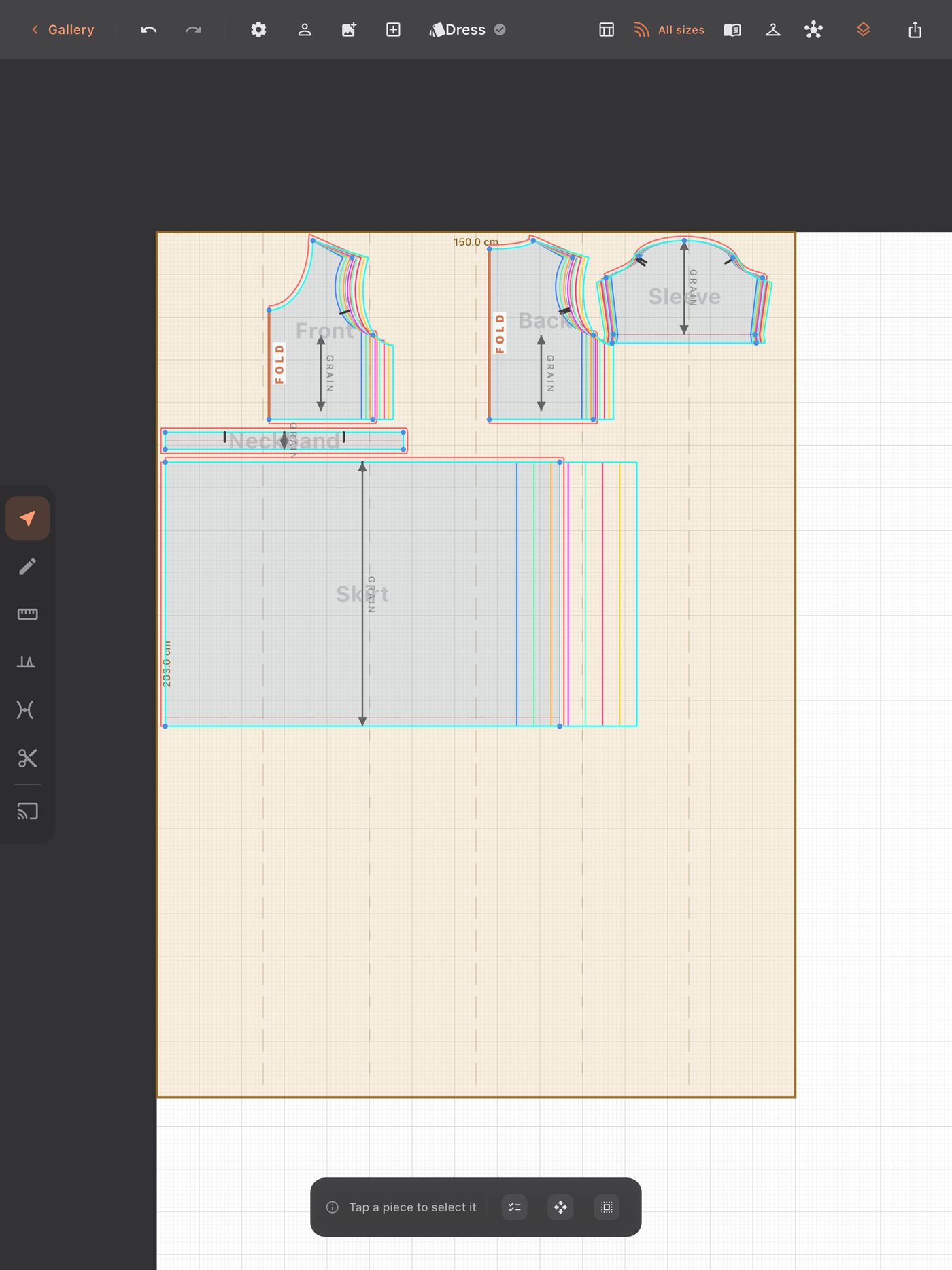
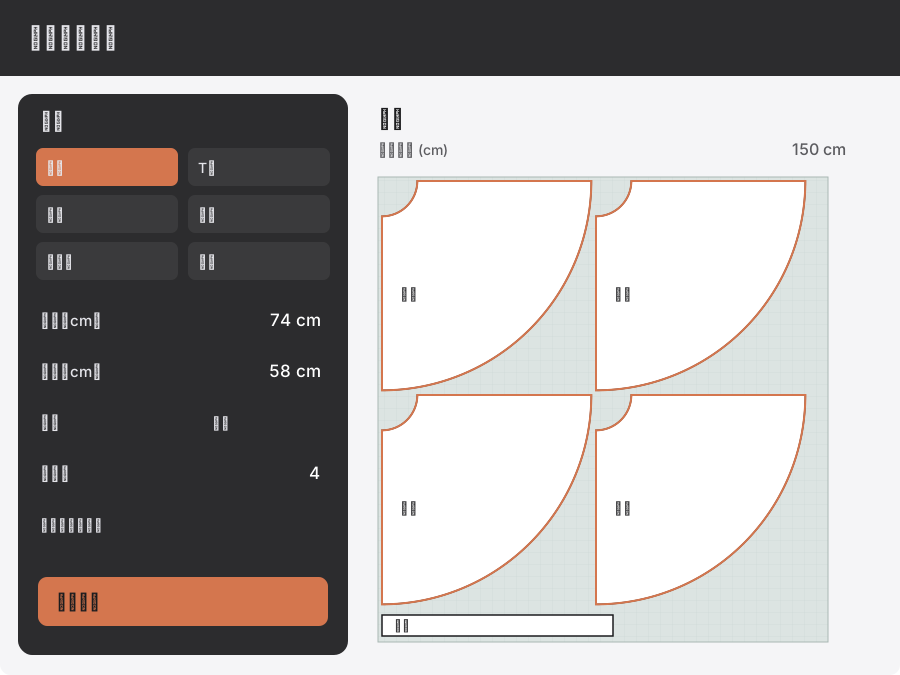
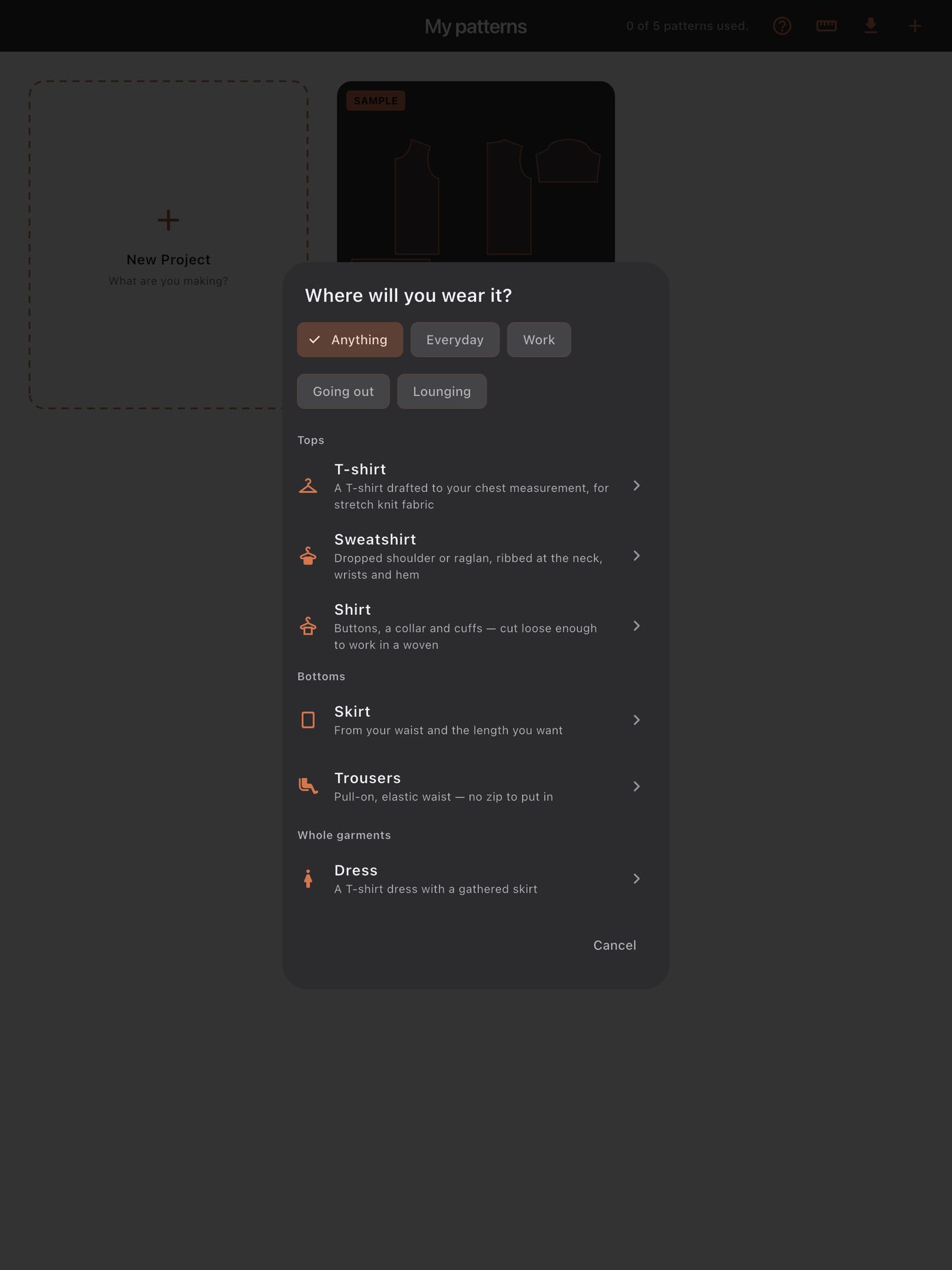
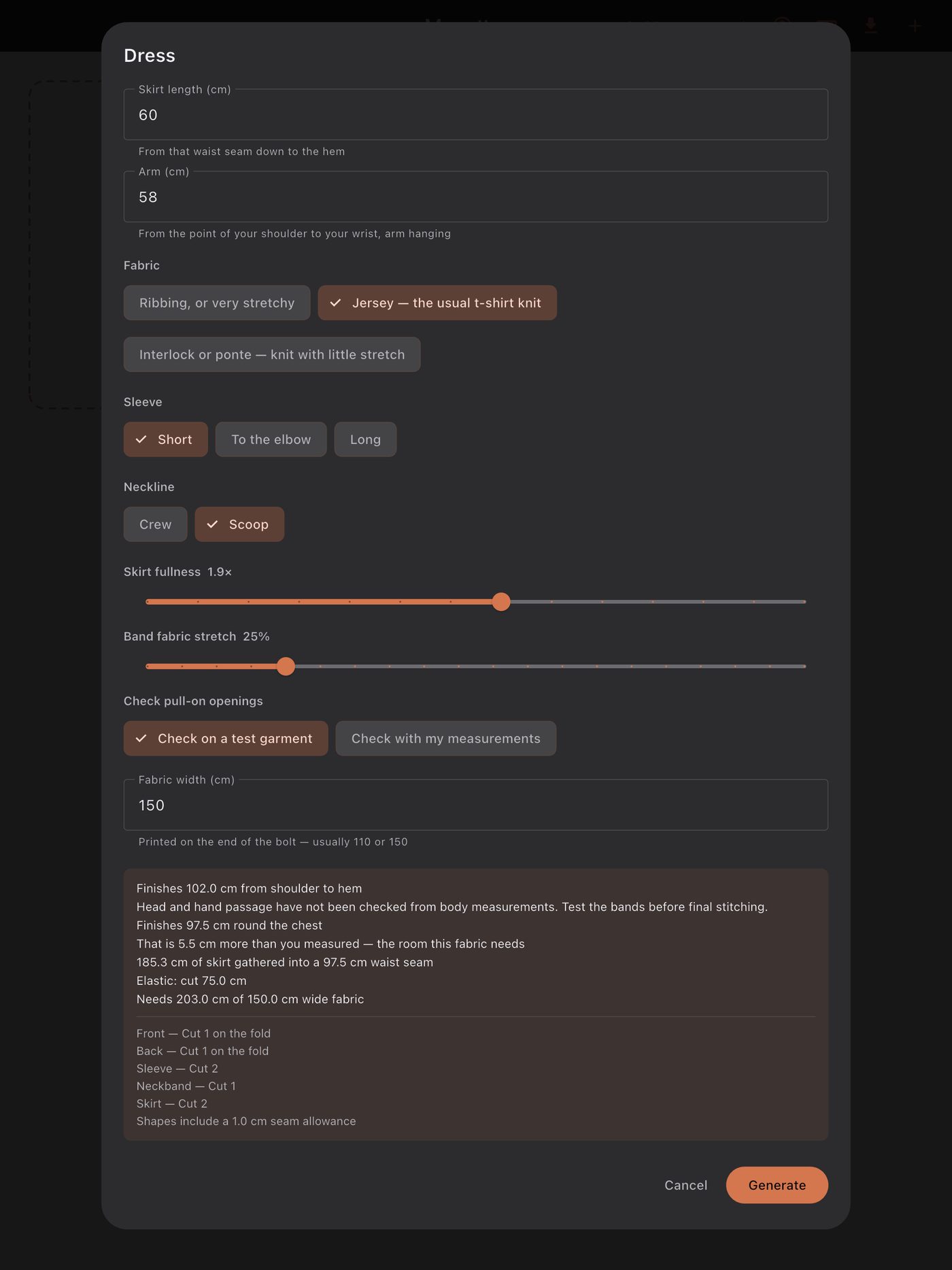
选一款服装:半裙、T 恤、卫衣、衬衫、连衣裙或长裤。输入它需要的两三个尺寸,纸样就按这些尺寸制好,每块裁片都标明要裁几片。在画任何东西之前,它会先告诉你成品是什么样——成品胸围、袖长、要买多少布。纸样会落在一段按你的布料幅宽画出的布上,买布之前就能看出放不放得下。也可以从空白画布开始,自己制图。
让已经完成的工作继续发挥作用。修改衣长、重复使用袖片或制作其他尺码,无需在纸上从头再画。
把喜爱的纸质纸样变成可修改、可重复使用的资料库,也可以从按个人尺寸绘制的服装纸样开始。调整版型、对比尺码,为下一个裁剪项目做好准备。
免费开始。一次购买解锁全部。没有订阅。
看一块裁片从零画出、一份纸质纸样被描下、一件衣服被推码——然后点一下亲自试试。服装来自 App 里运行的同一套代码;你画的任何东西都会像在 App 里一样,得到缝份、长度和在打印纸上的位置。
选一款服装:半裙、T 恤、卫衣、衬衫、连衣裙或长裤。输入它需要的两三个尺寸,纸样就按这些尺寸制好,每块裁片都标明要裁几片。在画任何东西之前,它会先告诉你成品是什么样——成品胸围、袖长、要买多少布。纸样会落在一段按你的布料幅宽画出的布上,买布之前就能看出放不放得下。也可以从空白画布开始,自己制图。
让已经完成的工作继续发挥作用。修改衣长、重复使用袖片或制作其他尺码,无需在纸上从头再画。
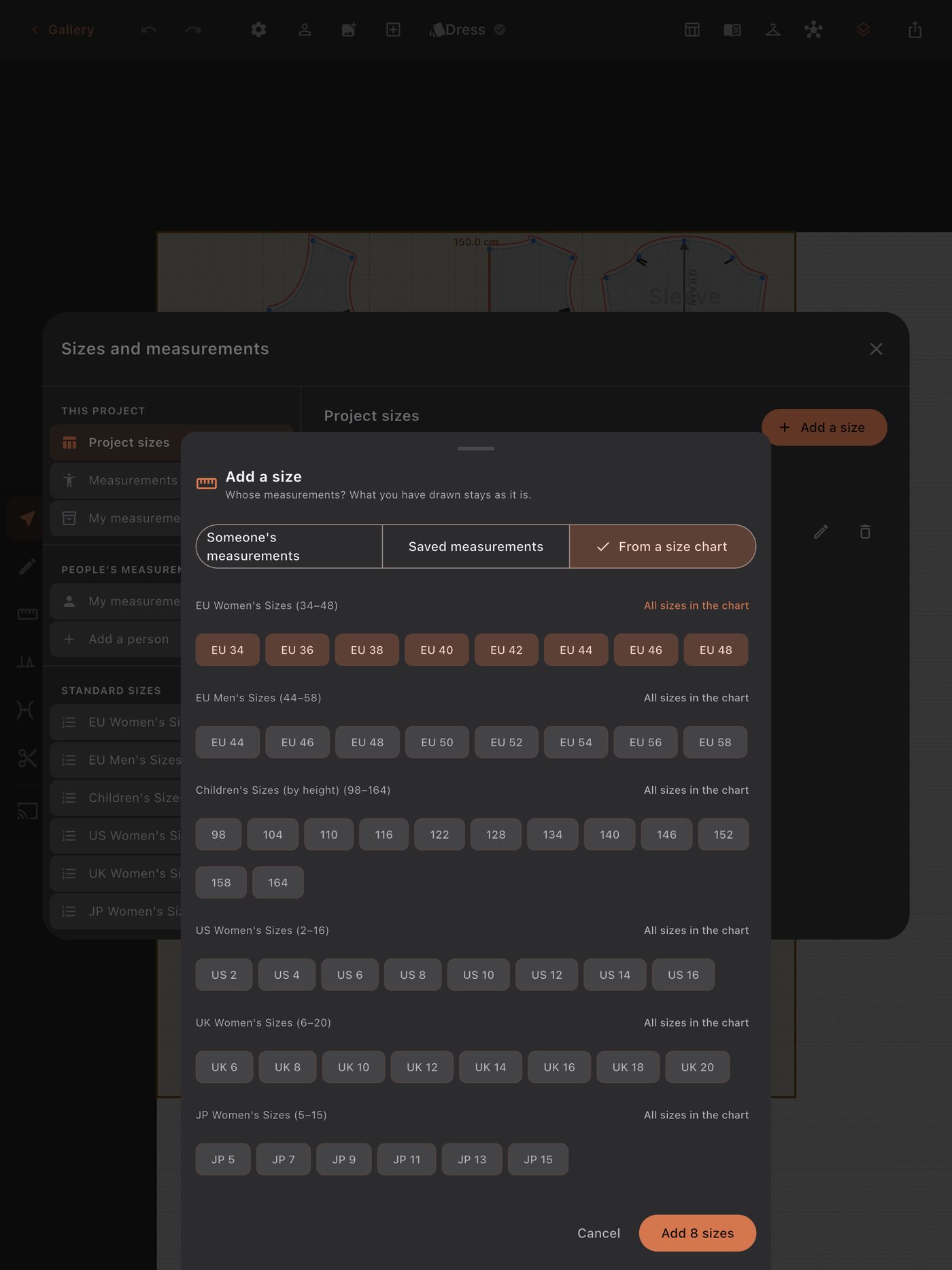
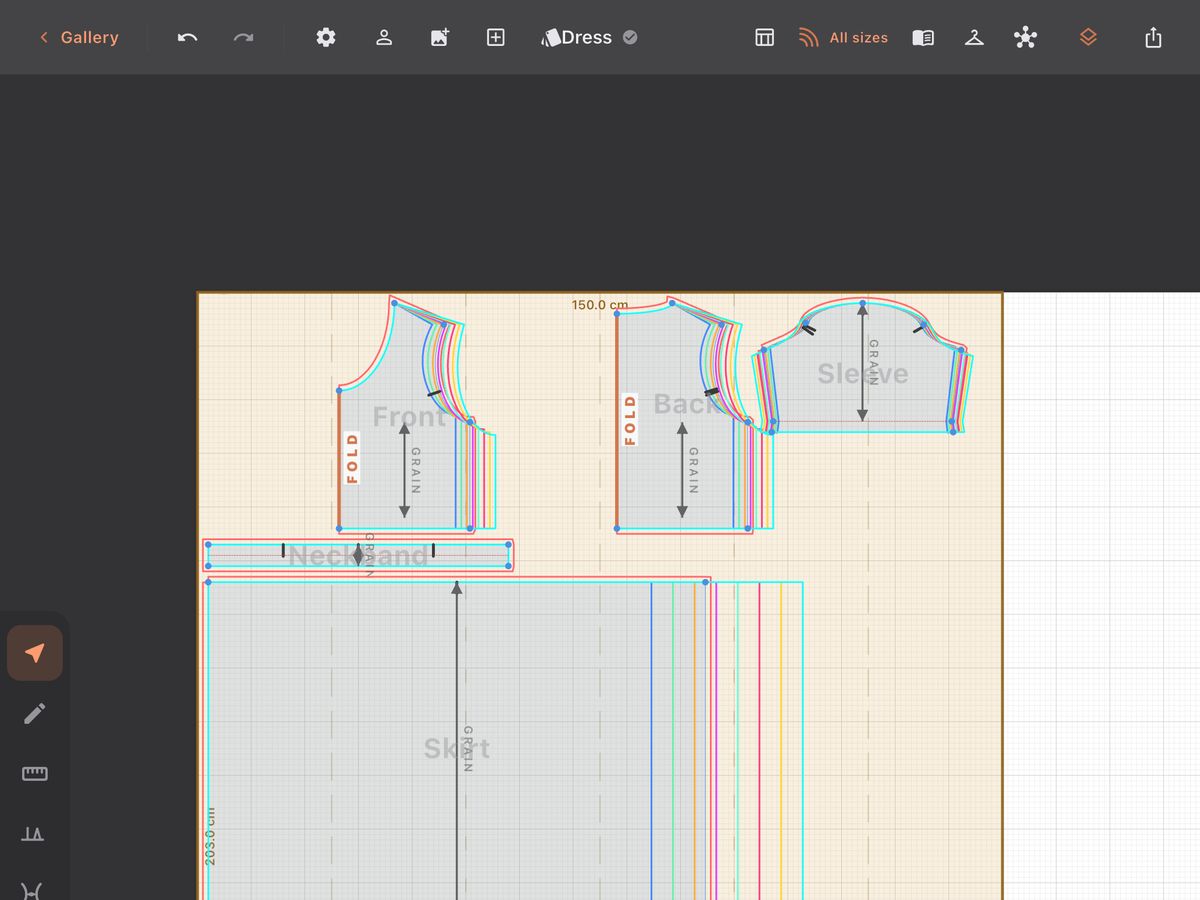
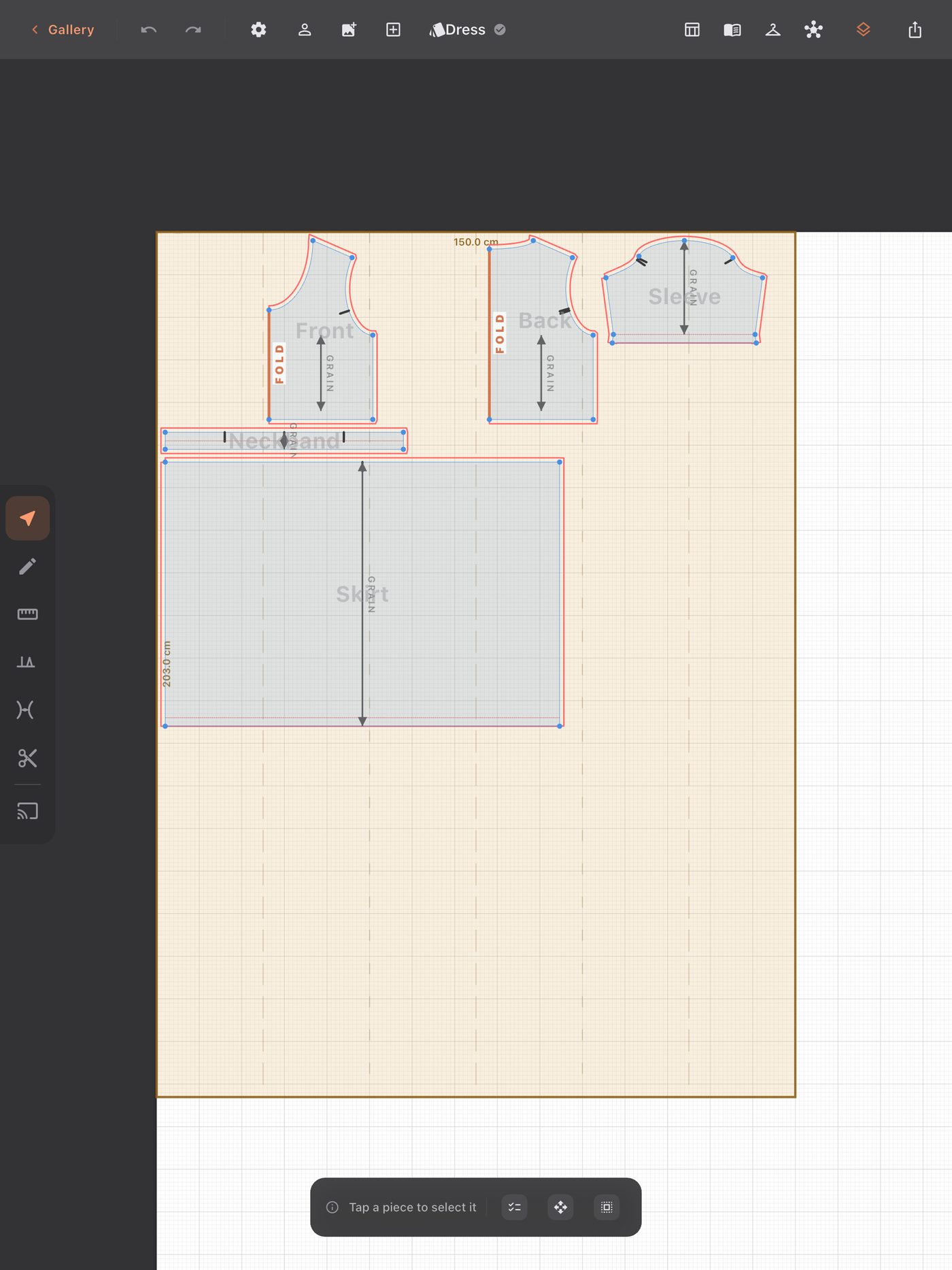
在 13 英寸 iPad 上用当前版本截取:一件按一个人的尺寸制图的连衣裙,按尺码表推码,一路送到打印机和投影仪。
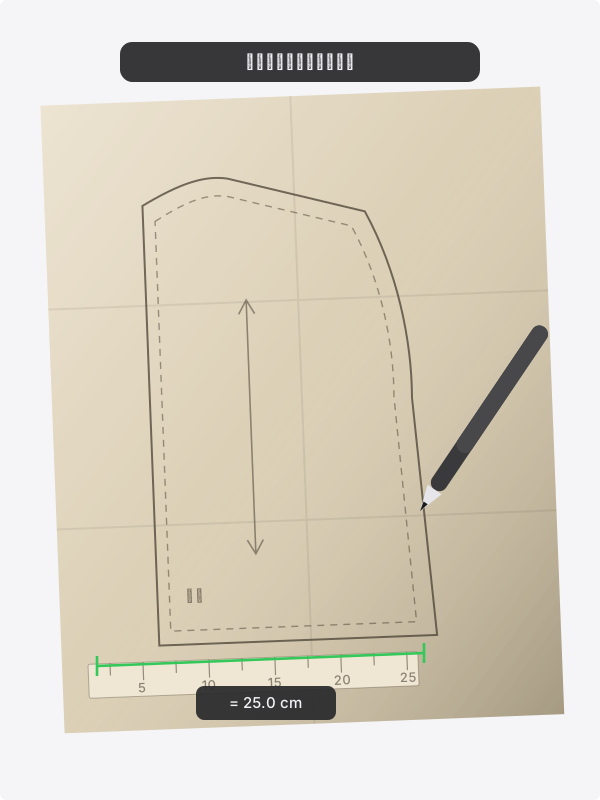
外婆留下的那一摞纸。你 2009 年从杂志附页上描下来的那张纸样。拍下来,导进去。告诉 App 照片里某一条线实际有多长,然后在上面描。几分钟后你就有了一份数字原稿 — 一份可以放码、可以修改、可以一直打印下去的原稿。
把纸铺平,让一把尺子、或者任何已知长度的东西一起入镜。任何相机都行。
沿照片里的尺子画一条线,输入它的实际长度。再横着画第二条线,就能校正拍得有点歪的照片。
用 Pencil 或手指拓描。自由笔画结束时按住不放,它会吸附成你本来想画的形状;也可以输入坐标,把点放得分毫不差。
背景图片消失。剩下的是一个真正的裁片——可量、可放码,任何号型都能打印。
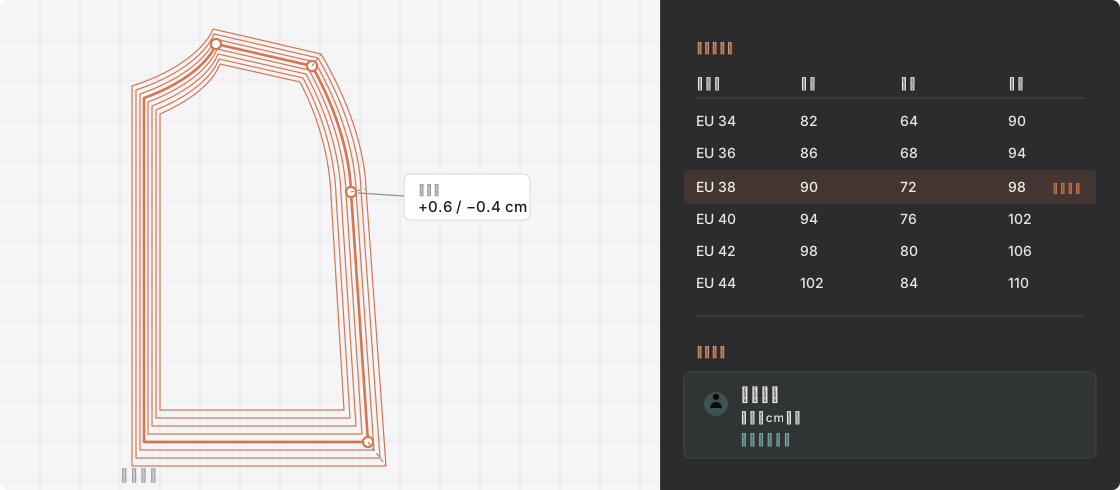
内置服装款式可按另一个人的尺寸重新制版。自行绘制或描摹的纸样需要设置放码规则并检查结果。尺码表只是起点,合身程度还取决于款式、面料和松量。
欧盟、美国、英国和日本的女装号型表,另有男装和童装。选一张,整个号型系列就在那儿了。
尺寸比项目活得久,所以它们住在 App 里,而不是某个文件里。过年时给妹妹量一次,一整年都能按她放码。
自行绘制或描摹的纸样可设置各点在不同尺码间的位移,裁剪前请检查拼接缝线。
让已经完成的工作继续发挥作用。修改衣长、重复使用袖片或制作其他尺码,无需在纸上从头再画。
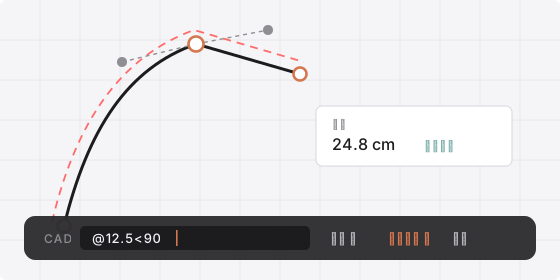
多边形、矩形、圆形,以及自由绘制——长按笔画末端,它就会吸附成你本来想画的形状。接着拉贝塞尔曲线、拆分边、合并节点。当一条线必须分毫不差时,把它输进去:命令栏接受坐标、相对偏移和带角度的长度,还有正交与极轴追踪。
整个裁片一个宽度,任意单边可以单独例外,两边相交处还有拐角处理。你改的时候它就画出来了。
逐边控制一份始终同步的镜像副本。改一边,另一边跟着变,所以对称的裁片只用改一次。
对称内建沿直线、折线或自由曲线分割裁片,再将各部分呈扇形展开,以调整省道或增加造型量。
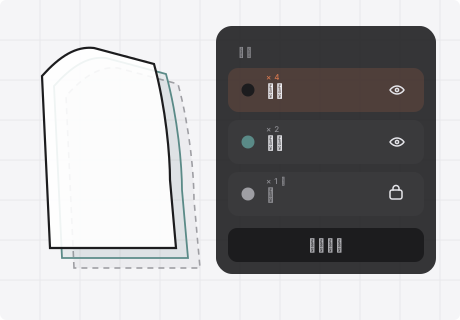
省道转移面布、里布和衬放在同一个文件里,各占一个颜色区分的图层,各有自己的可见性、锁定、吸附和默认缝份。导出其中一层,其余原地不动。
剪口、布纹线、钻孔、省道、折叠线、纽扣、内部线和尺寸标注。每个图标都画成那个记号本身 — 和你买的纸样上本来就印着的符号一样。没有什么需要猜。
可直接投产直接在画布上量距离(厘米、毫米或英寸)和角度(度)。裁剪前先确认缝线对得上。知道某块裁片的一个真实长度?输入它,裁片就会按比例缩放到位。
把重叠的裁片熔成一条干净的轮廓——多个部分拼成的形状,就这样变成一件可以下裁的东西。
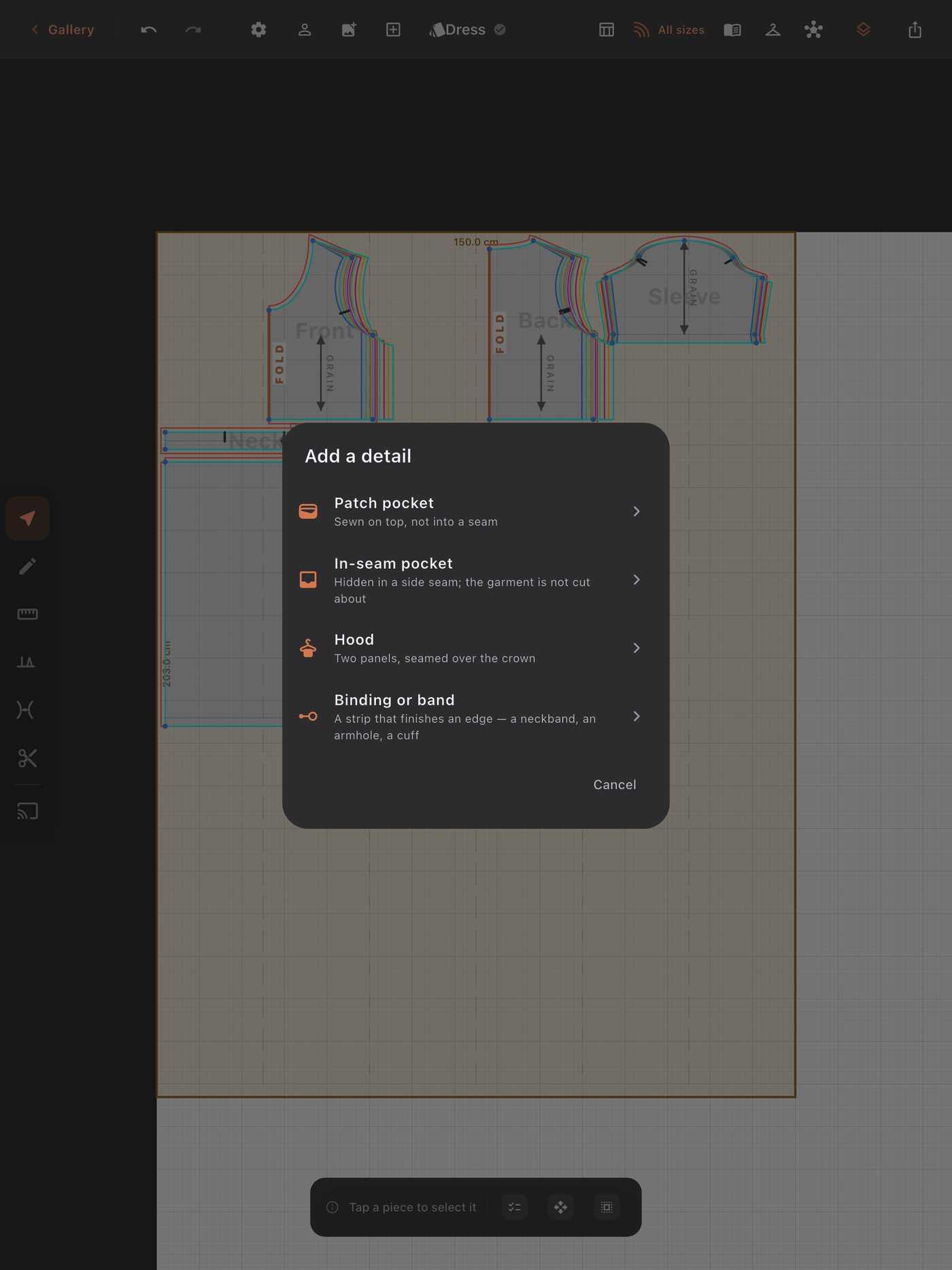
进阶用法贴袋、插袋、帽子或滚边,按它们要缝上去的那件衣服来定尺寸。加一个尺码,帽子照样合领口。
口袋 · 帽子 · 滚边告诉 App 上一件穿着怎么样——腰头勒、坐下时裆部紧——下一份纸样就按它学到的来裁,依据的是一条你能读懂的规则。
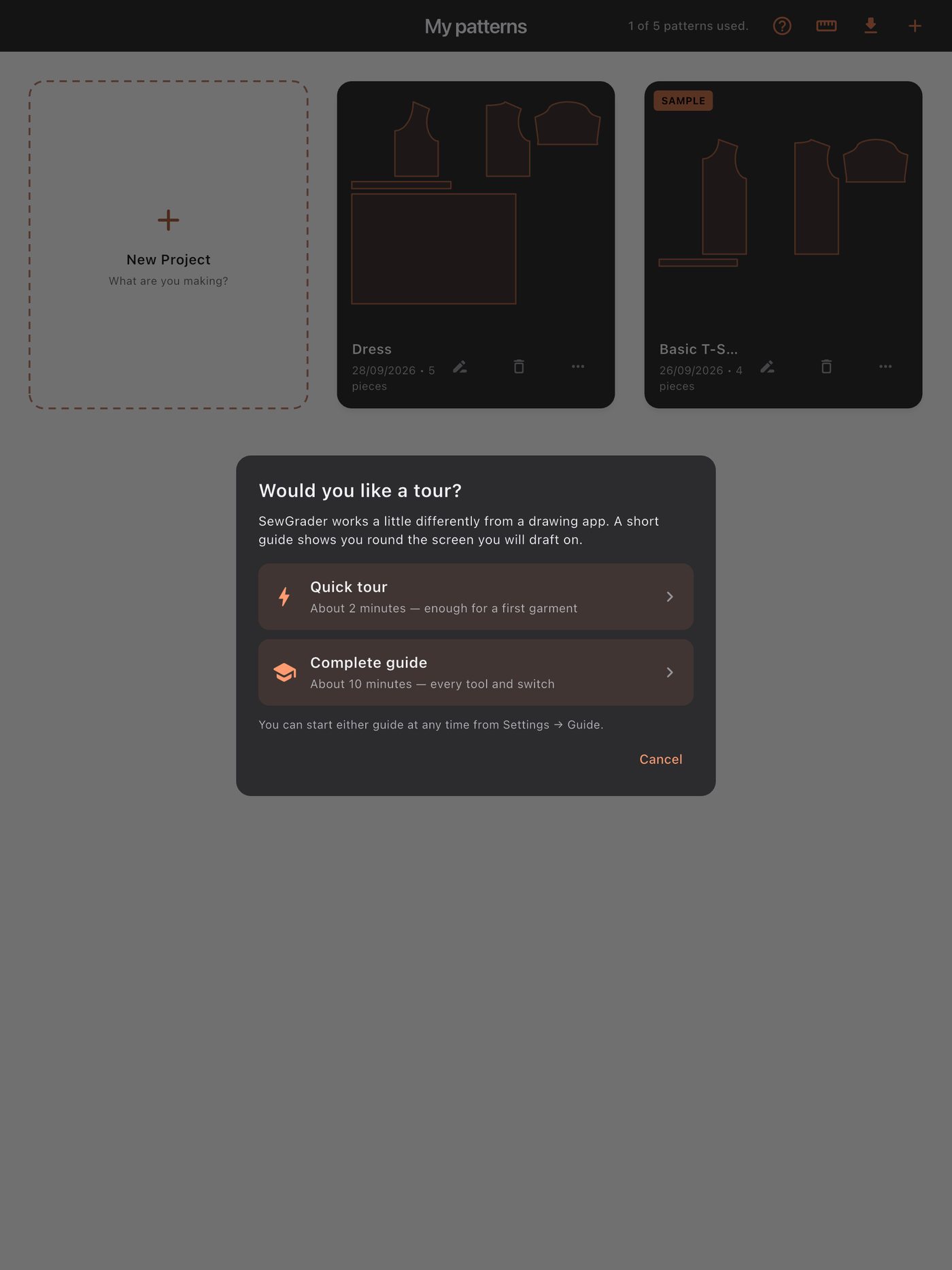
试穿循环两分钟的快速了解,或十分钟、覆盖每个工具和开关的完整指南。随时可以从设置里开始——也可以都跳过,直接拆开示例项目看看。
快速 · 完整边做边自动保存,每个项目都保留轮换备份,从项目卡片上的按钮就能打开。解锁后,还能在你自己的 iCloud Drive 里放一份副本。丢一张画是一个下午;丢一份纸样,丢的是也许再也量不到的身体尺寸。
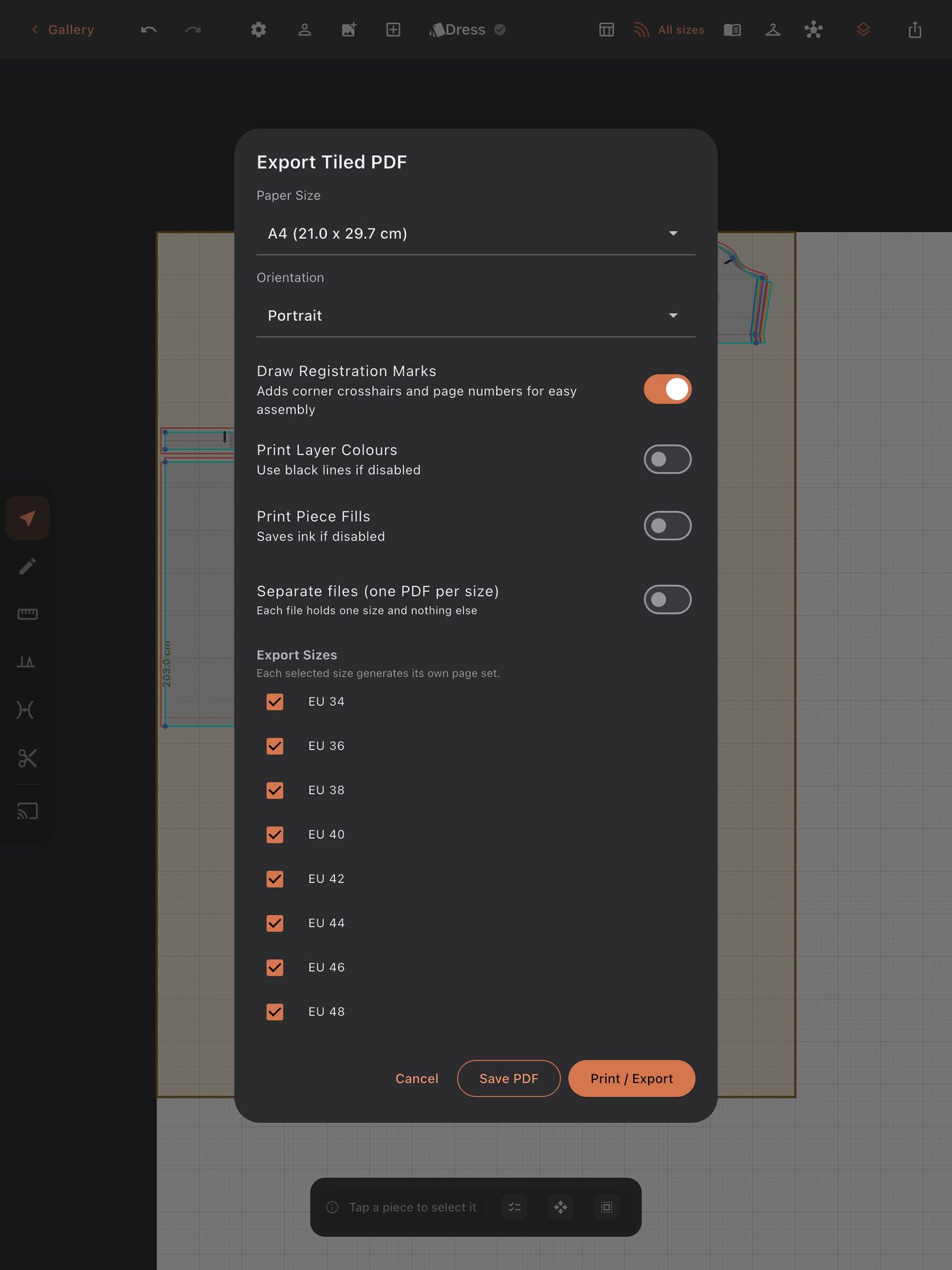
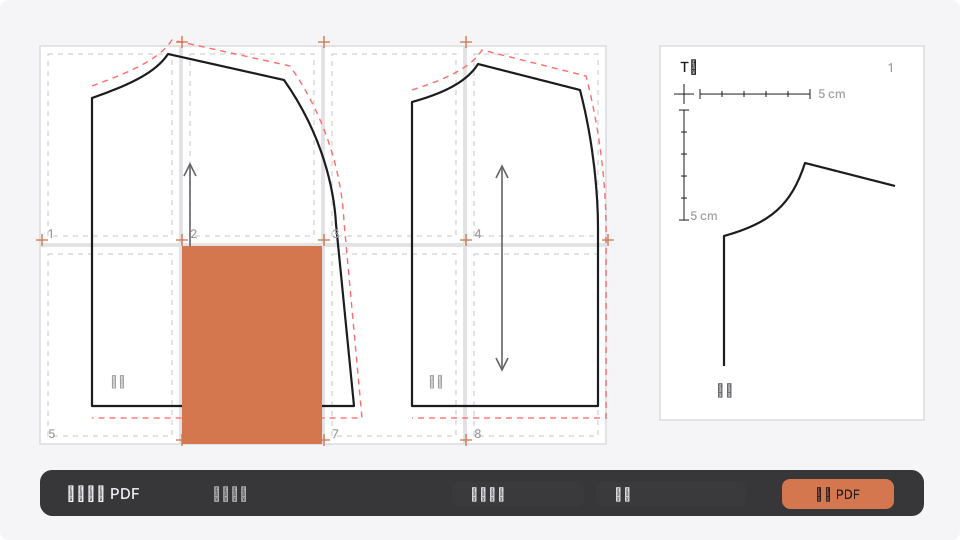
备份,而不是指望分页 PDF 导出会把纸样分到 A4、Letter、A3 或你指定的尺寸上,每个角都带套准标记。对齐十字、把纸贴起来,你就有了一张实际大小的纸样——不用打印店,也不用绘图仪。
纸张网格画在你的纸样之上。挪动一个裁片,就能看着页数往下掉。
每个角上的十字标、每张纸上的项目名和页码,还有把整个网格画成地图的第一页。
一个号型、一个图层,或者你挑出来的那几片——如果这样更好归档,每个号型也可以各自成文件。
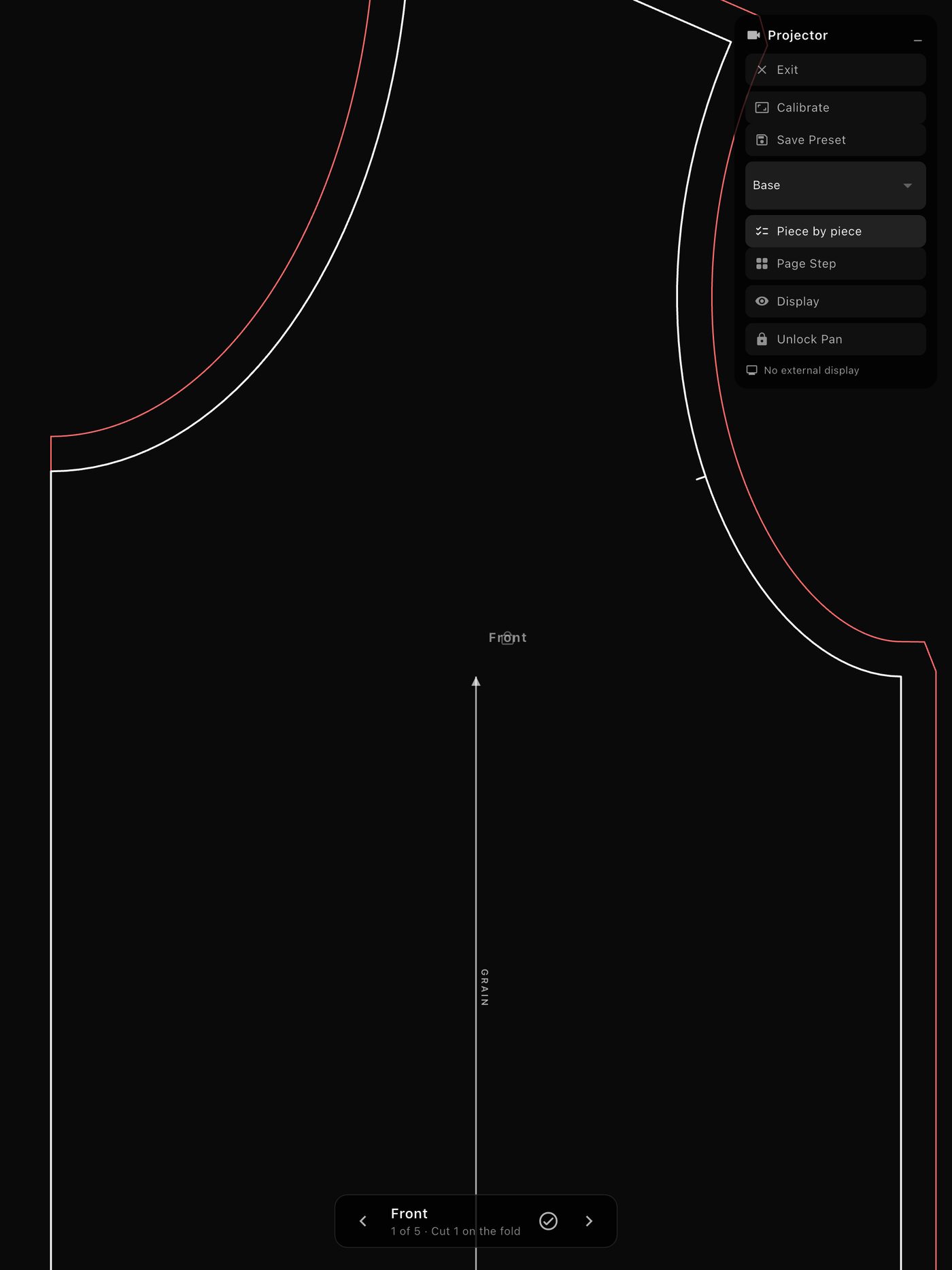
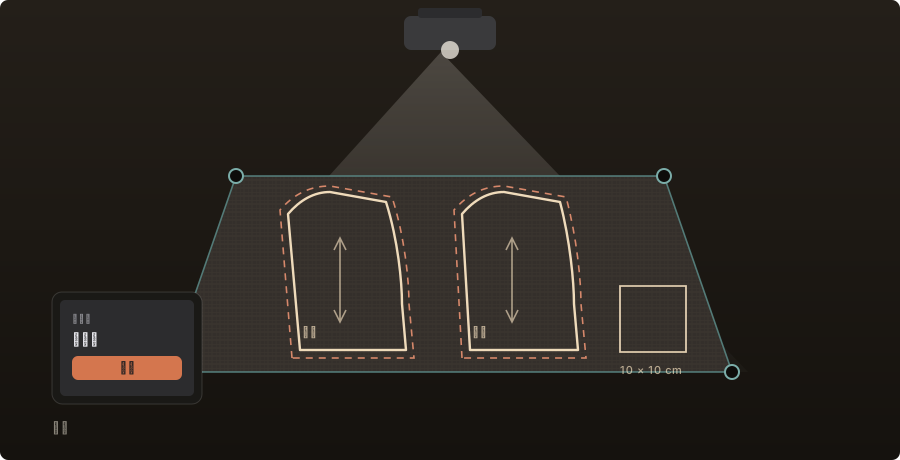
将纸样以 1:1 比例直接投影到布料上。根据工作环境校准投影仪,并在裁剪前检查比例,尤其是在移动投影仪或更改图像设置后。
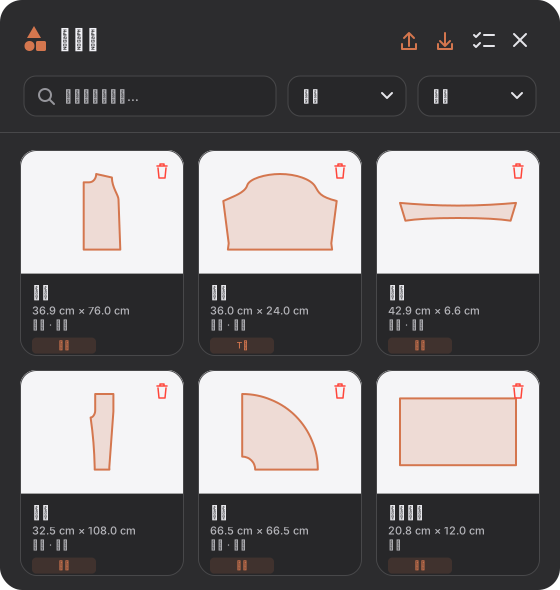
裁片库是你自己的一套积木。终于打出一只合身的袖子?存下来。下一个项目直接调进来,你就已经走了一半路。分类和标签,正是让你一年后还能把它找出来的东西。
四种导出方式,适合不同的工作流程。请选择适合自己的方式。
多页,带套准标记和页码。任何家用打印机、任何常见纸张尺寸都行。
干净的矢量,可用于 Illustrator、Inkscape,以及 Cricut、Silhouette 这类切割机。
专业绘图仪和服装 CAD 读得懂的格式。把文件交给打印店,直接就能打开。
在地板上 1:1 投影,或者拿到几个数字直接画在对折好的面料上。给那些本来就不需要纸的衣服。
把喜爱的纸质纸样变成可修改、可重复使用的资料库,也可以从按个人尺寸绘制的服装纸样开始。调整版型、对比尺码,为下一个裁剪项目做好准备。
你自己打版,早就厌倦了手工推档。一个单码的图,一个晚上就变成完整的号型系列,规则看得见,也归你改。
保存你为之缝制服装的人的尺寸,并在下一个项目中重复使用。
让几何看得见、改得动,然后再去教它。一个班可以试五个想法,而不用费掉五张纸。
菜单是容易的那一半。SewGrader 一直翻译到底 — 包括印在纸样本身上的字、裁剪指南和命令栏。翻译通常就停在这三个地方。
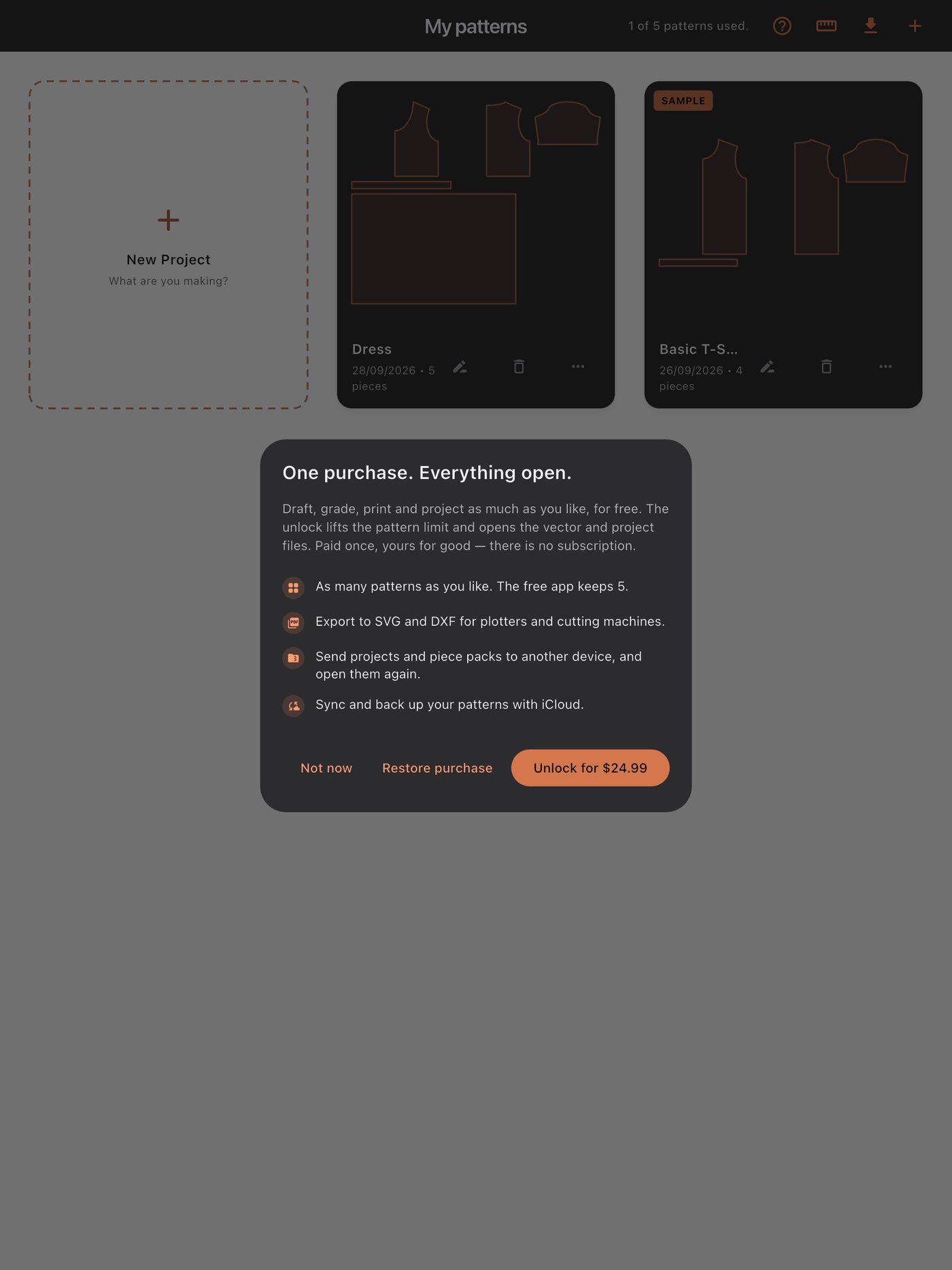
下载 SewGrader,就能用上全部功能——每一款服装、推码、打印和投影——同时最多五份纸样。想要更多时,一次购买永久解锁。没有会到期的试用,也没有为一个断断续续使用的 App 每月扣的钱。
最终价格将在 App Store 中以当地货币显示。
SewGrader 正在准备中。这里显示的解锁价格是计划价格;最终价格将在 App 上架时确认。
为 iPad 设计。支持 Apple Pencil,但用手指就够了。
免费开始 · 一次性解锁 · 没有订阅